উল্লম্ব জাপানি মাঙ্গা কীভাবে পড়বেন? VoriTrans অনুবাদ বেবলেই ফিরিয়ে বসায়
শুধু জাপানি মূল সংস্করণ আছে এমন একটি মাঙ্গা—ফ্যান ট্রান্সলেশন দূরের কথা, অনুবাদক দল কাজটা নেওয়ারই নাম নিচ্ছে না। সবচেয়ে ভোগান্তিক ব্যাপারটা প্রায়ই "বোঝা যায় না" নয়, বরং "পড়াই যায় না": লেখা উল্লম্বভাবে সাজানো, পৃষ্ঠা ডান থেকে বাঁয়ে ওল্টাতে হয়, আর স্ক্রিনশট অনুবাদের সাইটে দিলে বাক্যের ক্রম এলোমেলো হয়ে যায়। এই লেখায় এমন একটি পদ্ধতির কথা বলছি যা পড়ার ধারা ভাঙে না—পৃষ্ঠাটা ঘিরে ধরুন, অনুবাদ নিজেই বেবলে (স্পিচ বাবল) সেট হয়ে যায়, সংলাপ প্যানেলের সঙ্গে মিলে চলে; সাইডবারের অনুবাদ নিয়ে বারবার মিলিয়ে ফিরিয়ে আনতে হয় না।
উল্লম্ব জাপানি টেক্সট—স্ক্রিনশট অনুবাদ কেন এর সামনে অসহায়?
উল্লম্ব জাপানি লেখার সমস্যাটা কাঠামোগত। অনুভূমিক টেক্সট কপি করলে অন্তত একটা পূর্ণ বাক্য পাওয়া যায়, কিন্তু ওয়েবপেজে উল্লম্ব লেখা প্রায়ই টানা স্ট্রিং হিসেবে থাকে না—সিলেকশন টানলে কানা আর হিরাগানা-কাঞ্জির ভাঙা টুকরো একসঙ্গে বেরিয়ে আসে, অনুবাদ সাইট সেটাকে অনুভূমিক প্যারাগ্রাফ ধরে প্রসেস করে, ফল পড়ারই অযোগ্য। রিডার আর মাঙ্গা অ্যাপ তো কপি করাই নিষেধ করে, ওই পথটাও বন্ধ।
আরও গভীর সমস্যা হলো অবস্থান: অর্থ ঠিকঠাক অনুবাদ হলেও অনুবাদ জায়গায় ফেরানো যায় না। মাঙ্গার বেবলের আছে আকৃতি, আছে অবস্থান, প্যানেলের সঙ্গে গাঁথা; এক প্যানেলে তিনটা বেবল থাকলে কে বলছে আর বোঝা যায় না। সাইডবারের অনুবাদের তালিকার সঙ্গে মূল ছবি মিলিয়ে এক পৃষ্ঠা পড়তে দশ মিনিট লেগে যায়, সিরিজ ধরে রাখার আবেগ তখন শেষ। ব্যথাটা "অনুবাদ আছে কি না"-তে নয়, বরং অনুবাদ কি তার নিজের জায়গায় বসতে পারে কি না—সেখানে।
মাঙ্গা মোড, চার ধাপে শুরু
স্ক্রিন ট্রান্সলেটর কাজ করে "স্ক্রিন পড়া, অবস্থান ফিরিয়ে আনা" পথে: VoriTrans উদাহরণ হিসেবে নিলে, Windows ক্লায়েন্ট ইনস্টল করে চার ধাপেই মাঙ্গা অনুবাদ শুরু করা যায়:
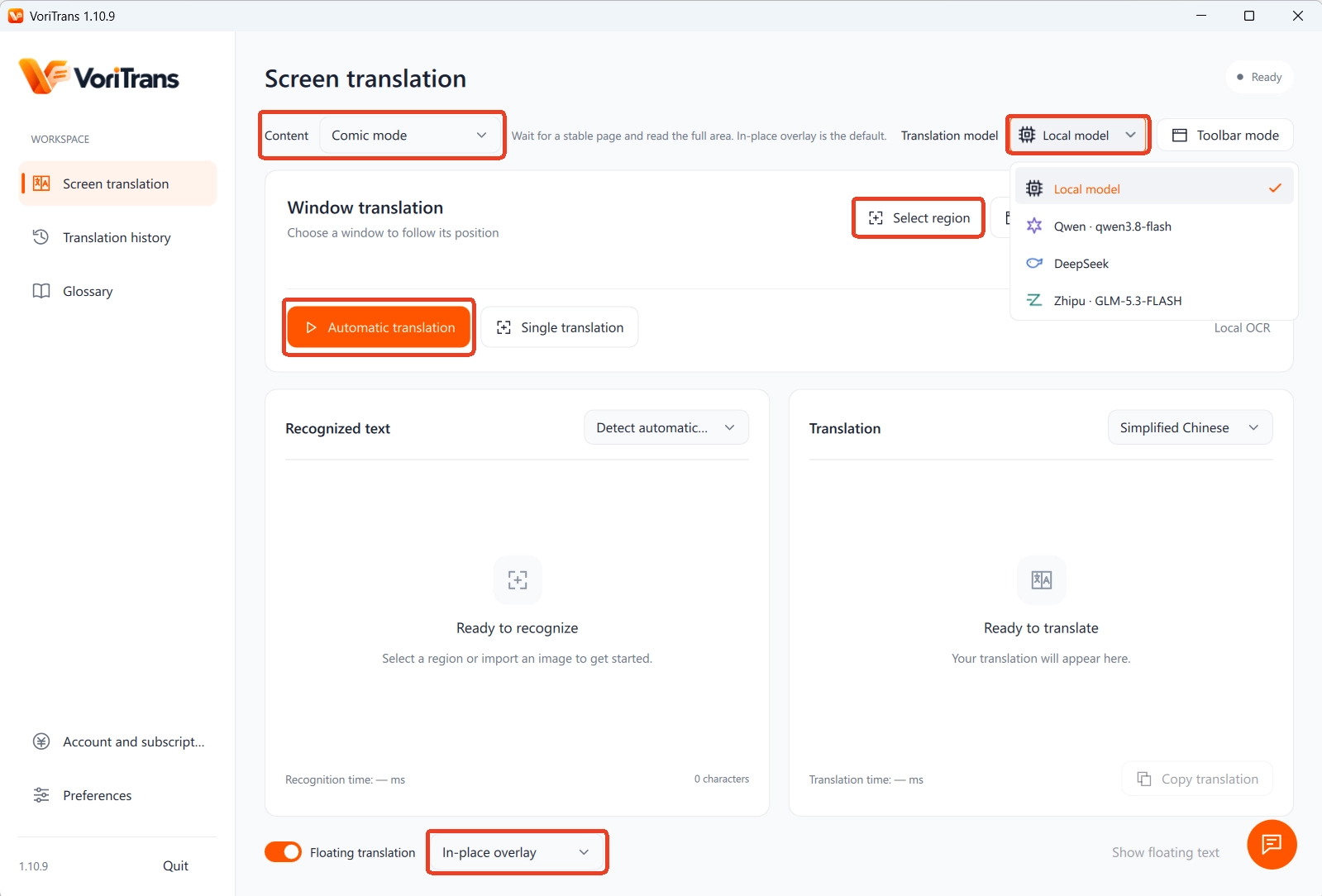
ধাপ ১: মাঙ্গা মোডে যান। বাঁ দিকের "স্ক্রিন ট্রান্সলেশন" পেজে উপরের "কনটেন্ট টাইপ" থেকে "মাঙ্গা মোড" বেছে নিন, রিকগনিশন মাঙ্গা পেজের লেখার বৈশিষ্ট্য অনুযায়ী কাজ করবে।
ধাপ ২: যে পৃষ্ঠা পড়বেন তা ঘিরে ধরুন। ওয়েব মাঙ্গায় "এরিয়া সিলেক্ট" দিয়ে বর্তমান পৃষ্ঠা বা পড়ে চলা প্যানেলটা ঘিরে ধরুন; এরিয়া একবার ঠিক করলে সেটি চালু থাকে, পরের পৃষ্ঠায় গেলে একই জায়গায় অটোমেটিক অনুবাদ চলতে থাকে, বারবার স্ক্রিনশট লাগে না। পুরো পৃষ্ঠার লেখা বেশি ঘন হলে এক প্যানেল ঘিরে পড়ে পরেরটা ধরুন, ছন্দ আপনার ইচ্ছা।
ধাপ ৩: মডেল ও ভাষা বাছুন। অনুবাদ মডেল হিসেবে প্রথমে "লোকাল মডেল" নিন, ক্রেডিট খরচ হয় না; উৎস ভাষা অটো-ডিটেক্টে রাখুন, টার্গেট ভাষা আপনার প্রয়োজনমতো বাছুন।
ধাপ ৪: অটো ট্রান্সলেশন চালু করুন। নিচে-বাঁয়ে "অটো ট্রান্সলেশন" সুইচ অন করুন, নিচের "ট্রান্সলেশন মোড" থেকে "ইন-প্লেস ওভারলে" বাছুন—অনুবাদ আর সাইডবারে জমে থাকে না, সরাসরি প্রতিটা বেবলের আসল জায়গায় বসে যায়।
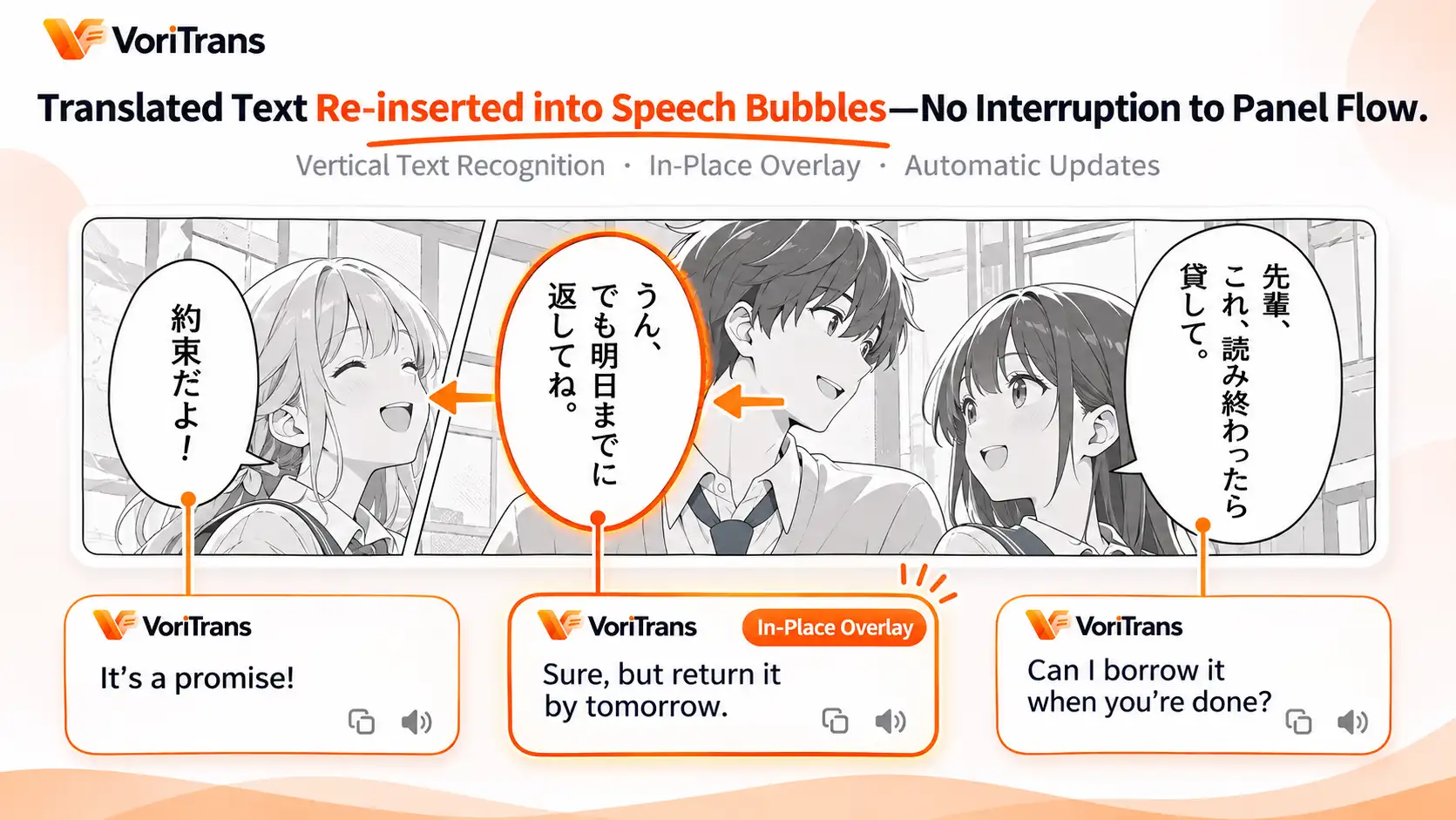
অনুবাদ বেবলে ফিরে গেলে পড়া কেমন লাগে
পার্থক্য পড়ার অভিজ্ঞতায়। টুলটি আগে পৃষ্ঠার প্রতিটা বেবলের অবস্থান ও আকৃতি চিনে নেয়, অনূদিত টেক্সট বেবলের রূপরেখা ধরে নতুন করে সাজিয়ে ফিরিয়ে বসায়: তিনটা বেবল, তিন খণ্ড অনুবাদ—কার কথা তার মাথার ওপরেই থাকে, প্যানেলের ক্রম মিলাতে হয় না, ডান থেকে বাঁয়ে পৃষ্ঠা ওল্টাতে ওল্টাতেই পড়ে যান।
ডিসপ্লেও ঠিক করা যায়: ছোট বেবল, ঘন লেখার পৃষ্ঠায় ফন্ট সাইজ-ওজন বদলানো, আউটলাইন যোগ করা যায়, যাতে অনুবাদ পরিষ্কার পড়া যায়; পুরো পৃষ্ঠা ঘন হলে ছবির ওপর না বসিয়ে "সাবটাইটেল বার" মোডে যান, অনুবাদ নিচে এক জায়গায় স্ক্রল হয়। মূল লেআউট ম্যানুয়ালি বলতে হয় না, টুল নিজেই উল্লম্ব-অনুভূমিক শনাক্ত করে, রিকগনিশন আরও স্থিতিশীল।
ডাউনলোড করা মাঙ্গা ছবিও বাল্কে অনুবাদ হয়
সিরিজ ধরার বাইরে জমে রাখা মাঙ্গারও সমাধান আছে, কয়েকটি ফিচার একসঙ্গে কাজে লাগান:
- বাল্ক ইমেজ ট্রান্সলেশন: "ইমেজ ইমপোর্ট" দিয়ে ডাউনলোড করা পুরো চ্যাপ্টারের ছবি টেনে আনুন, এক এক করে প্রসেস হবে, অনুবাদ এখানেও বেবলে বসে, এক এক করে স্ক্রিনশট-পেস্ট লাগে না; স্ক্যান ছবি প্রিন্ট-স্পষ্ট হলে ভালো, ঝাপসা ছবি রিকগনিশনের মান কমায়।
- টার্ম লাইব্রেরি: নায়কের নাম, মুভের নাম, নিজস্ব পরিভাষা "টার্ম লাইব্রেরি"-তে মূল শব্দ ও অনুবাদ জুড়ে দিন, পুরো কাজে এক রকম ব্যবহার হবে; "OCR সংশোধন" দিয়ে বারবার ভুল চেনা শব্দ ঠিক করে রাখা যায়, পরিবর্তন পরের অনুবাদ থেকেই কার্যকর হয়।
- ট্রান্সলেশন হিস্টরি: প্রতিটা অনুবাদ স্থানীয়ভাবে স্বয়ংক্রিয় সংরক্ষিত হয়, আগের ফোরশ্যাডো মেলানো বা আগের অধ্যায়ের খুঁটিনাটি নিশ্চিত করা সহজ; হিস্টরি লোকালে থাকে, মুছবেন কি না তা আপনার সিদ্ধান্ত।
কী কভার করে, কোথায় সতর্ক থাকতে হবে
কভারেজ হলো স্ক্রিনে দেখা ও ছবিতে ছাপা লেখা: ওয়েব সিরিজ, রিডার উইন্ডো, ডাউনলোড করা ছবি—সবই ঘিরে অনুবাদ করা যায়, ভাষায় ১০৫টি ভাষা পরস্পরের সঙ্গে যুক্ত হয়, সরলীকৃত চীনা, হংকং চীনা, তাইওয়ান ঐতিহ্যবাহী চীনা তিনটি আলাদা বিকল্প। এটি পৃষ্ঠায় ইতিমধ্যে ছাপা লেখা প্রসেস করে, লেখা নেই এমন ছবি এর গণ্ডির বাইরে। সীমানাও বুঝে নিন: ছাপা সংলাপ আর ন্যারেশন চেনাতে সবচেয়ে ভরসা, অনোমাটোপোয়িয়া ও হাতের লেখা আর্ট ফন্ট সীমান্ত কেস; কোনো প্যানেল ঠিকমতো না চিনলে "সিঙ্গেল ট্রান্সলেশন" দিয়ে ছোট এলাকা ঘিরে আবার চেষ্টা করলেই সাধারণত মিটে যায়।
খরচ নিয়ে আগে সিদ্ধান্ত নেওয়া লাগে না: Windows ক্লায়েন্ট অফিসিয়াল ডাউনলোড পেজ-এ পাওয়া যায়, লোকাল মডেল ফ্রি ক্রেডিট খরচ করে—অতিথি হিসেবে মাসে 1,000, রেজিস্ট্রেশনের পরে 2,000, চলতি মাসেই বৈধ, এক চ্যাপ্টার শেষ করতে যথেষ্ট; ব্যবহার বাড়লে তখন মেম্বারশিপ প্ল্যান মিলিয়ে নিন, নিয়মের জন্য অফিসিয়াল প্রাইসিং পেজ দেখুন। অনেকদিনের জমানো কাঁচা জাপানি মাঙ্গা একটা বাছুন, প্রথম পৃষ্ঠা ঘিরে চেষ্টা করুন—পড়ার পার্থক্য একবারেই টের পাবেন।
সাধারণ জিজ্ঞাসা
অনুবাদ কি মূল ছবির প্যানেল নষ্ট করবে?
না। ইন-প্লেস ওভারলে শুধু বেবলের টেক্সট অংশ বদলায়, বাকি ছবি অক্ষত থাকে, টুল বন্ধ করলে মূল পৃষ্ঠাই দেখা যায়; ফন্ট সাইজ, ওজন, আউটলাইন ঠিক করে অনুবাদকে বেবলের আকৃতির সঙ্গে মানিয়ে নেওয়া যায়। ছবির ওপর না বসাতে চাইলে "সাবটাইটেল বার" মোডে অনুবাদ দেখা যায়।
ডাউনলোড করা মাঙ্গা ছবি অনুবাদ করা যায়?
যায়। "ইমেজ ইমপোর্ট" দিয়ে ছবিগুলো বাল্কে টেনে আনুন, এক এক করে স্বয়ংক্রিয় অনুবাদ হবে, অনুবাদ এখানেও বেবলে বসে, একবারে পুরো চ্যাপ্টার প্রসেস করা যায়; ওয়েব সিরিজে "এরিয়া সিলেক্ট" দিয়ে রিয়েল-টাইম অনুবাদ, দুই পথেই মাঙ্গা পড়ার মূল পরিস্থিতি কভার হয়।
অনোমাটোপোয়িয়া ও হাতের লেখা চেনা যায়?
অনোমাটোপোয়িয়ায় প্রায়ই হাতের লেখা ও ডিস্টর্টেড ফন্ট থাকে, এগুলো রিকগনিশনের সীমান্ত কেস, নির্ভুলতা ফন্টের ওপর নির্ভর করে; সংলাপ, ন্যারেশনের মতো ছাপা লেখা সবচেয়ে স্থিতিশীলভাবে চেনা যায়। গুরুত্বপূর্ণ প্যানেল "সিঙ্গেল ট্রান্সলেশন" দিয়ে ছোট এলাকা ঘিরে আবার চেষ্টা করুন, বা প্রসঙ্গ ও ছবি মিলিয়ে বুঝুন।