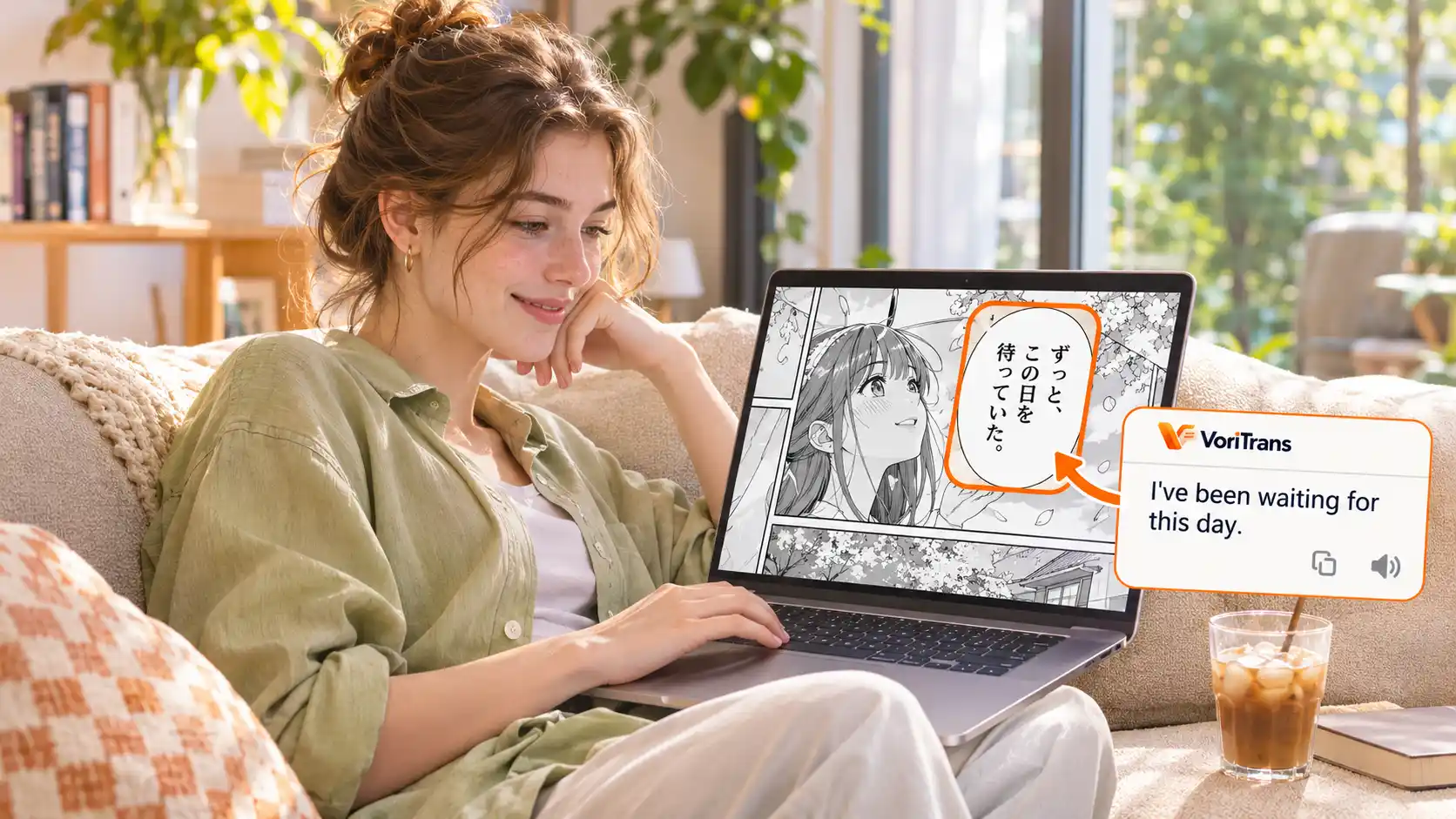
Como jogar um Galgame sem tradução? Tradução em tempo real de diálogos, opções e interface
Atualizado
Na lista de favoritos repousa uma obra-prima de dez anos atrás, e o comentário mais votado é «esperando a tradução». Essa é a situação dos Galgame antigos: o grupo de tradução se dissolveu, o patch foi abandonado ou ninguém o assumiu — quanto mais antigo o jogo, menor a chance de ver uma tradução. Mas a história de uma obra-prima não deixa de valer a pena por falta de tradução; o verdadeiro problema é apenas não entender o texto e não ter coragem de escolher as opções. Este artigo apresenta um método que não depende de patch e nem exige mexer nos arquivos do jogo, fazendo diálogos, opções e interface virarem o seu idioma enquanto você joga.
Por que a tradução dos Galgame nunca chega?
Muita gente acha que fazer um patch de tradução é «traduzir o texto e recolocá-lo no jogo», mas o trabalho real é bem maior: o texto dos Galgame fica enterrado nos arquivos de script do motor; primeiro é preciso escrever ferramentas de extração para exportar milhares de falas, e depois da tradução ainda é preciso lidar com estouro de caracteres, cor dos nomes e saltos de opções — ao mudar de obra ou de motor, as ferramentas praticamente precisam ser refeitas. Motores antigos não têm ferramentas prontas, as vendas não sustentam o entusiasmo dos grupos de tradução, e o patch vira uma espera sem fim.
O que os jogadores não podem esperar é o tempo: uma novela visual de quarenta ou cinquenta capítulos, copiada e colada frase por frase num site de tradução automática, transforma o ritmo de leitura em pedaços; encarando o idioma original, o tom dos personagens e as pistas da trama ficam por conta de puro palpite. O problema não é «há tradução ou não», mas sim se a tradução consegue acompanhar o ritmo de leitura frase a frase.
Como jogar sem mexer nos arquivos do jogo: enquadre a janela de texto
O tradutor de tela segue outro caminho: não toca em nada no jogo. Tomando como exemplo o VoriTrans, depois de instalar o cliente Windows bastam quatro passos para começar:
Passo 1: escolha o tipo de conteúdo. Na página «Tradução de tela» do menu esquerdo, mude o «Tipo de conteúdo» no topo para o «Modo de jogo», e o reconhecimento se adaptará às características da interface de jogo.
Passo 2: selecione a janela do jogo. Clique em «Selecionar janela» e escolha a janela do jogo; a ferramenta acompanhará automaticamente sua posição. Se quiser traduzir só a caixa de texto, use «Selecionar área» para enquadrá-la.
Passo 3: escolha o modelo e os idiomas. Como modelo de tradução, comece com o «Modelo local», que não consome créditos; mantenha a detecção automática como idioma de origem e escolha como destino o idioma de que precisa.
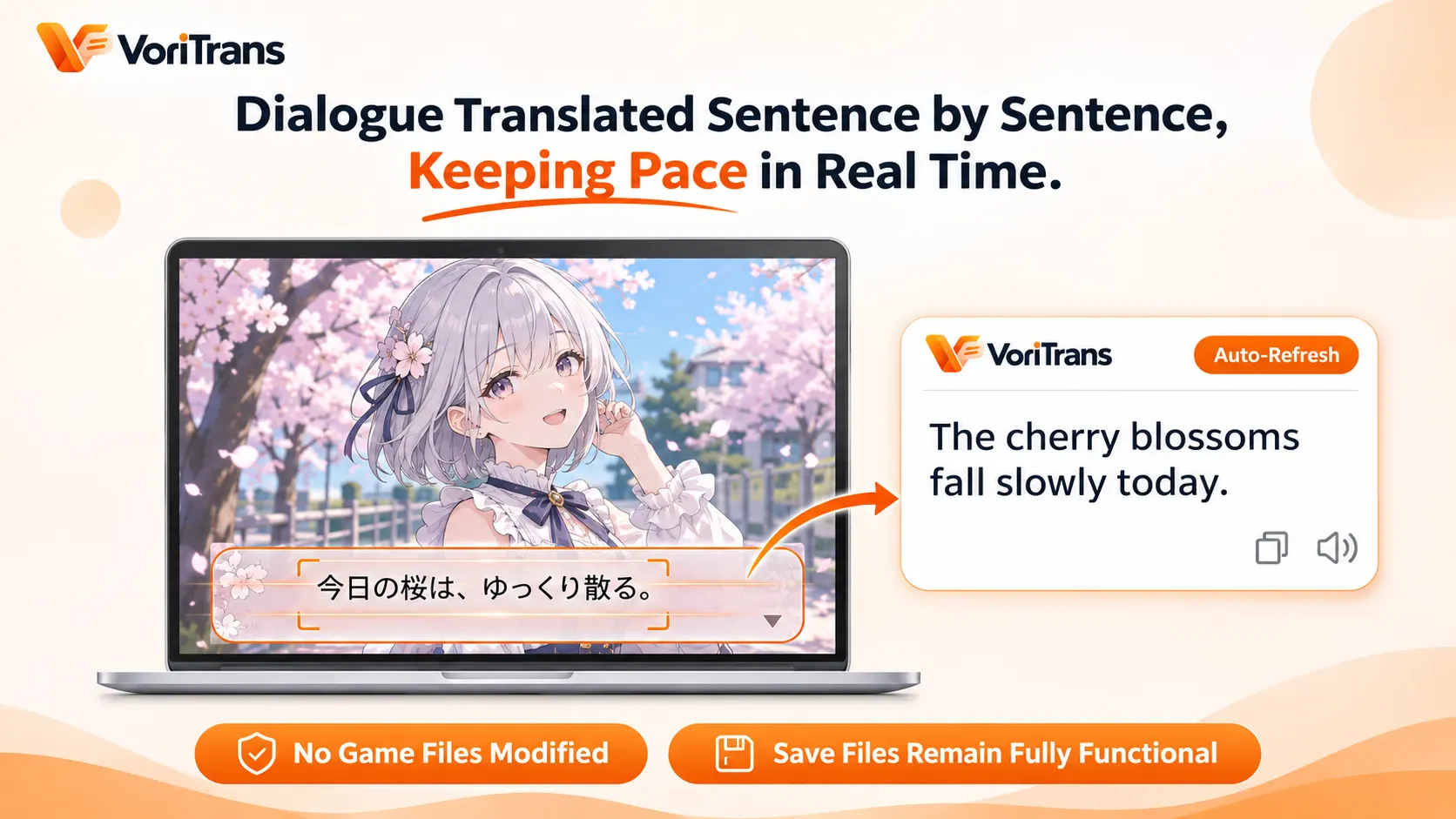
Passo 4: ative a tradução automática. Ligue o interruptor «Tradução automática» no canto inferior esquerdo e, no «Modo de tradução» da parte inferior, escolha «Sobreposição no local»: a tradução é aplicada diretamente sobre a janela de texto; ao clicar para avançar para a fala seguinte, a tradução se atualiza sozinha — o ritmo é idêntico ao de ler no idioma original, só que o texto está na sua língua.
Ele não extrai scripts, não substitui recursos e não injeta processos — o jogo continua na versão original e os saves seguem funcionando. Essa é a diferença essencial em relação ao patch de tradução: o patch opera o jogo, isso é um par de «óculos de tradução» para você. Para obras antigas sem plano de tradução, é a opção realista, de custo baixo, que dá para começar agora mesmo.
Entendendo as opções, a rota segue o caminho certo
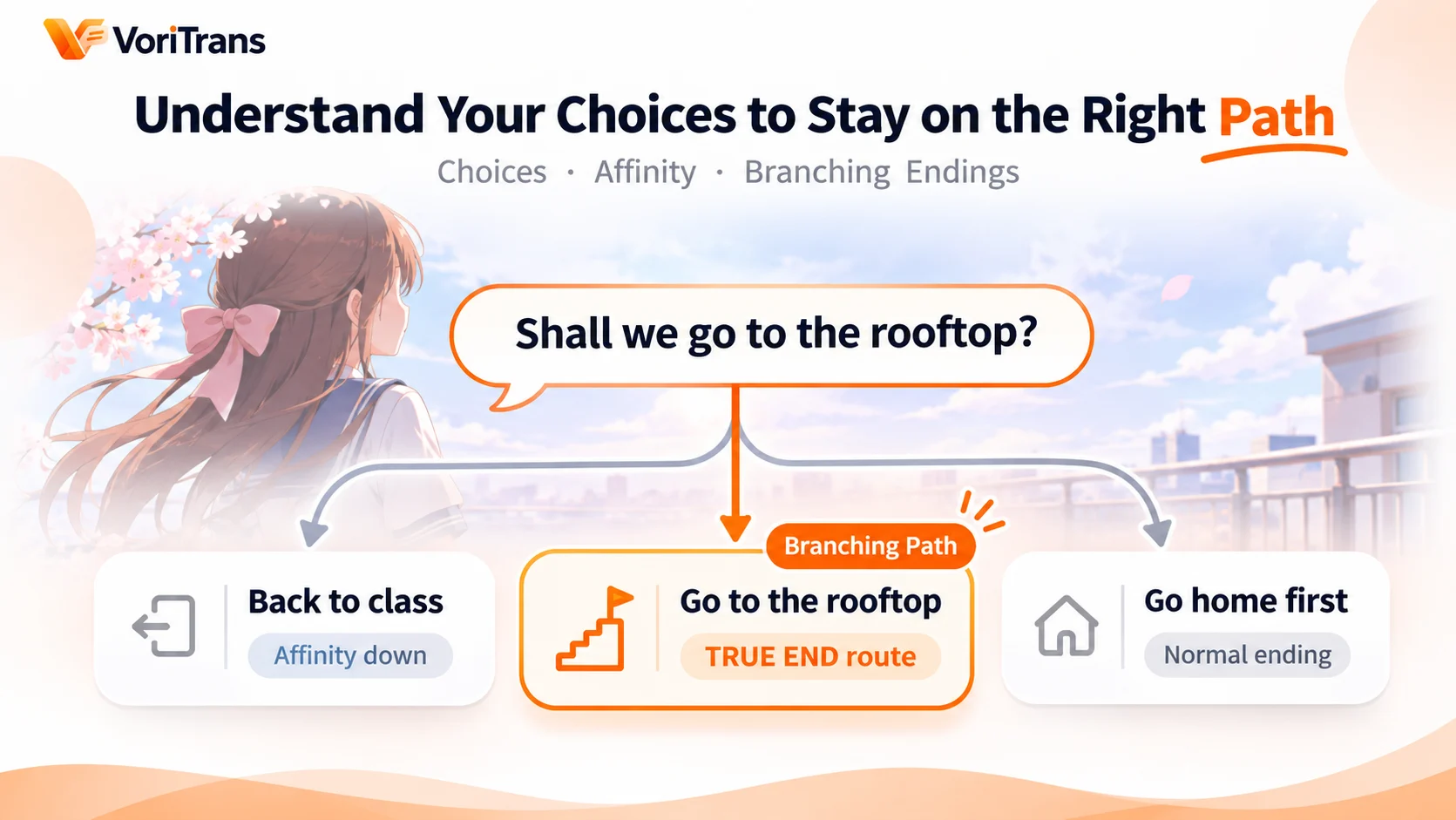
A maior diferença entre Galgame e outros jogos é que as opções carregam a história: errar leva ao bad end, afinidade insuficiente trava rotas e as escolhas-chave decidem se você alcança o final verdadeiro. Por isso traduzir as opções importa ainda mais que traduzir os diálogos.
Na prática, vale criar dois hábitos. Primeiro, incluir no enquadramento a área onde as opções aparecem: os botões de opção e a janela de texto normalmente ficam na mesma tela; ao enquadrar, deixe margem na parte de baixo, onde as opções surgem — assim, quando aparecerem, a tradução já estará sobre os botões, sem corrida contra o relógio. Segundo, usar a releitura: a maioria dos Galgame tem registro de textos já lidos; se, depois de traduzir um trecho, você ficar em dúvida sobre o que o personagem disse, abra o registro e enquadre-o temporariamente para traduzir. Com o acompanhamento automático da ferramenta, o ritmo de avançar fala por fala não é interrompido.
Texto de interface, glossário e qualidade de exibição
Além de diálogos e opções, alguns detalhes afetam a experiência a longo prazo:
- Nomes e termos próprios: o nome da heroína e os termos da ambientação se repetem ao longo de milhares de falas. Adicione o termo original e a tradução no «Glossário de termos» do menu esquerdo, marque «Ignorar maiúsculas e minúsculas em palavras em inglês» e a regra vale já na próxima tradução; o glossário permite importar e exportar, mantendo o mesmo padrão em obras longas, para que as pistas da trama façam sentido no final.
- Histórico de tradução: cada tradução é registrada automaticamente no seu computador; revise quando quiser os trechos já traduzidos; o histórico fica salvo localmente, e apagar ou não é você quem decide.
- Prompt de tradução para jogos: nas preferências você pode personalizar o prompt de tradução dos textos do jogo, deixando o tom mais próximo da obra e unificando o tratamento dos nomes.
- Menu de título e texto vertical ou horizontal: palavras de sistema como iniciar jogo ou carregar save se entendem com um enquadramento temporário; para textos na vertical, escolha o layout original correspondente e o reconhecimento fica mais estável.
O que cobre e o que não faz
Diálogos, opções, menus, registro de leitura, avisos do sistema — desde que o texto apareça na tela, dá para enquadrar e traduzir; são 105 idiomas combináveis entre si, com chinês simplificado, chinês de Hong Kong e chinês tradicional de Taiwan como opções separadas. Os limites também estão claros: ele traduz o texto já exibido na tela; vozes sem legenda não podem ser traduzidas, e transcrição de áudio e dublagem estão fora do escopo; alguns modos de tela cheia ou plataformas com anticheat especiais podem atrapalhar o reconhecimento — mudar para o modo em janela normalmente resolve.
Quanto ao custo, não é preciso decidir de antemão: o cliente Windows está na página de download oficial; o modelo local consome créditos gratuitos — 1,000 por mês para visitantes e 2,000 depois de se registrar, válidos no mês corrente, de sobra para concluir uma obra curta; se o uso crescer, compare os planos de assinatura segundo as regras da página de preços oficial. Escolha a obra que você espera há mais tempo por uma tradução, enquadre a janela de texto por uma noite, e a resposta sobre se vale a pena continuar jogando ficará bem clara.
Perguntas frequentes
Vai estragar os arquivos do jogo como faz um patch de tradução?
Não. O tradutor de tela lê o texto exibido na imagem da tela, não toca nos arquivos do jogo nem injeta processos; o jogo original e os saves não são afetados, e ao fechar a ferramenta a tela volta ao normal. Um patch de tradução precisa modificar os recursos do jogo: os dois mecanismos são completamente diferentes.
As opções somem num piscar de olhos, dá tempo de ler a tradução?
Dá tempo. A tradução é sobreposta em tempo real na posição original da opção: quando a opção aparece, a tradução já está no botão, sem precisar tirar print antes. Diante de uma escolha incerta, você também pode abrir o registro de textos já lidos do próprio jogo, enquadrar essa área e revisar a tradução antes de decidir.
Jogos antigos só podem ser traduzidos em tela cheia?
Recomenda-se mudar para o modo em janela: o reconhecimento fica mais estável e enquadrar é mais fácil. Em muitos Galgame antigos é possível forçar o modo janela com ferramentas; em alguns modos exclusivos de tela cheia pode haver falhas de reconhecimento, e trocar o modo de exibição normalmente resolve.