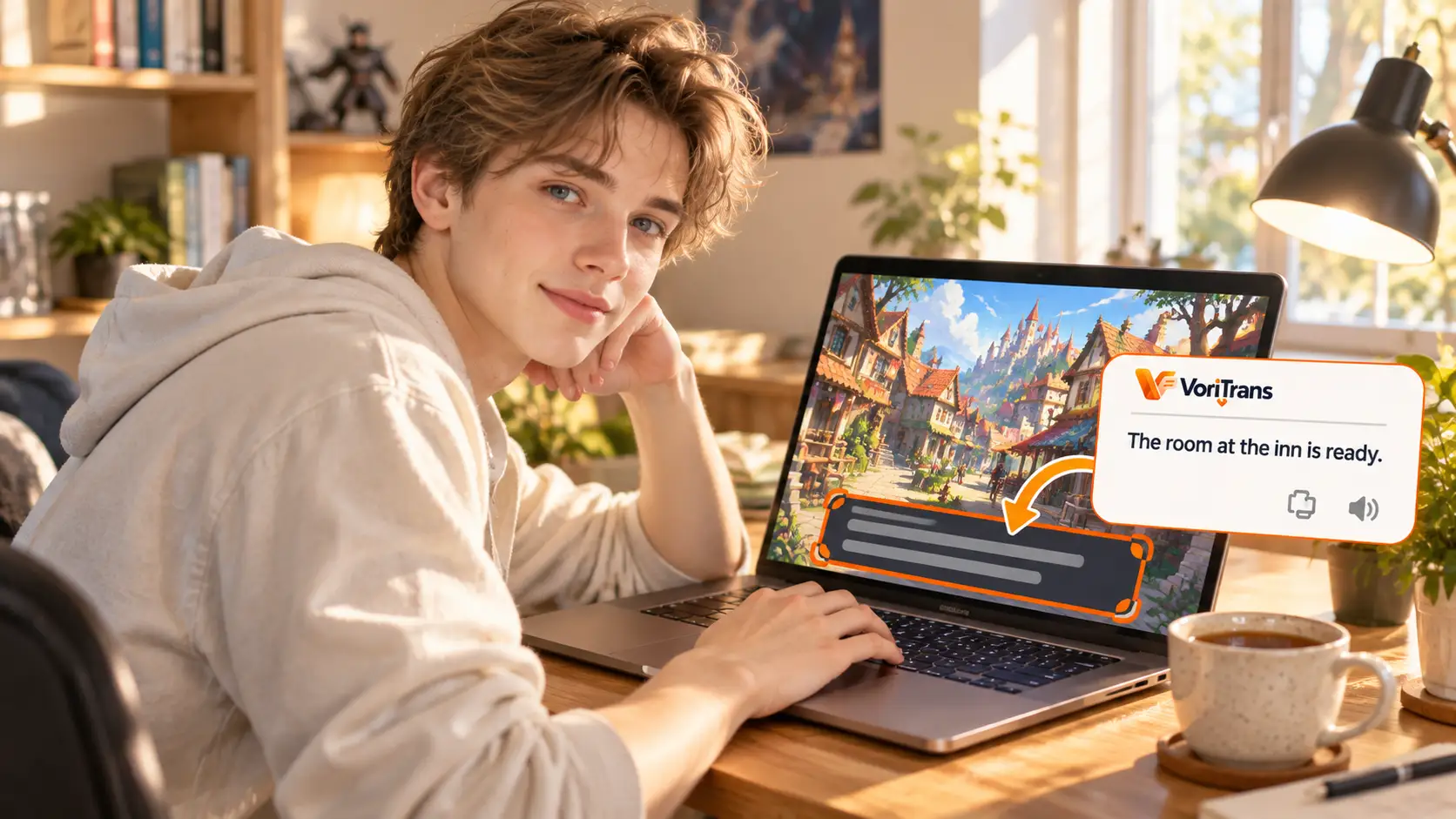
Galgame ဘာသာပြန် မရှိရင် ဘယ်လိုဆော့မလဲ—စကားပြော၊ ရွေးချယ်မှုနဲ့ မျက်နှာပြင် တစ်ပြိုင်နက် ဘာသာပြန်ခြင်း
ပြင်ဆင်သည့်နေ့
စုဆောင်းမှုအကြိုက်စာရင်းထဲမှာ လွန်ခဲ့တဲ့ နှစ် 10 အရင်က နာမည်ကြီးလက်ရာ တစ်ခု ရှိနေပြီး၊ comment section မှာ like အများဆုံး comment ကတော့ "ဘာသာပြန်ကို စောင့်နေတယ်" ဆိုတဲ့ စာသားပါ။ Galgame ဟောင်းတွေရဲ့ အခြေအနေက ခန့်မှန်းတိုင်းဒီလိုပါပဲ— ဘာသာပြန်အဖွဲ့ ဖျက်သိမ်းသွားပြီ၊ patch က မပြီးမဆုံး ဖြစ်နေပြီ၊ ဒါမှမဟုတ် လုံးဝ ဘယ်သူမှ စတင်မထားဘူး— ဂိမ်းဟောင်းလေ၊ ဘာသာပြန်ရမယ့် အခွင့်အလမ်း နည်းလေ။ ဒါပေမယ့် နာမည်ကြီးလက်ရာရဲ့ story က ဘာသာပြန်မရှိတဲ့အတွက် ဆော့ဖို့ တန်ဖိုးမရှိတော့တာ မဟုတ်ပါ၊ တကယ့်ပြဿနာက ဒီလောက်ပါပဲ— စာသားတွေ မဖတ်နိုင်၊ ရွေးချယ်မှုတွေ ယုံကြည်စိတ်ချစွာ မရွေးနိုင်။ ဒီဆောင်းပါးမှာ patch စောင့်စရာမလိုတော့ဘဲ ဂိမ်းဖိုင်တွေကိုပါ မနှောင့်ယှက်ရတဲ့ နည်းလမ်းတစ်ခုကို ရှင်းပြမှာဖြစ်ပြီး၊ ဆော့နေချိန်မှာ စကားပြော၊ ရွေးချယ်မှုနဲ့ interface တွေကို သင်လိုအပ်တဲ့ ဘာသာစကားနဲ့ တစ်ပြိုင်နက်တည်း ပြောင်းလဲပေးမှာပါ။
Galgame ရဲ့ ဘာသာပြန်ကို ဘာလို့ မစောင့်နိုင်ရလဲ။
လူအများက ဘာသာပြန် patch လုပ်တာက "စာသားတွေကို ဘာသာပြန်ပြီး ပြန်သွင်းတာပါပဲ" လို့ ထင်ကြတယ်၊ တကယ့် အလုပ်ပမာဏက စိတ်ကူးထက် သိသိသာသာ ကြီးမားတယ်— Galgame ရဲ့ စာသားတွေက engine ရဲ့ script file ထဲမှာ မြုပ်နေတယ်၊ ပထမဦးစွာ extraction tool ရေးပြီး စကားပြော ထောင်နဲ့ချီ ထုတ်ယူရမယ်၊ ဘာသာပြန်ပြီးရင်လည်း စာလုံးရေ ပိုတာ၊ ဇာတ်ကောင်နာမည် အရောင်ပြောင်းတာ၊ ရွေးချယ်မှု jump လုပ်တာ စတဲ့ အသေးစိတ်တွေကို ကိုင်တွယ်ရမယ်— ဂိမ်းလည်း ပြောင်း၊ engine လည်း ပြောင်းရင် tool ကို လိုလိုလားလား အသစ်ပြန်လုပ်ရတယ်။ ဂိမ်းဟောင်းတွေရဲ့ engine အတွက် ပြင်ဆင်ထားတဲ့ tool မရှိ၊ ရောင်းအားက ဘာသာပြန်အဖွဲ့ရဲ့ စိတ်အားထက်သိမ်းမှုကို ထောက်ပံ့နိုင်တဲ့ အခြေအနေ မရှိတော့ patch က သဘာဝကျကျ မျှော်လင့်ချက်မဲ့ ဖြစ်နေတယ်။
ဒါပေမယ့် ဆော့တဲ့သူတွေ စောင့်နိုင်တဲ့ အချိန်မဟုတ်ဘူး— အခန်း 45-50 ပါဝင်တဲ့ visual novel တစ်ခုကို machine translation website မှာ စာကြောင်းတိုင်း copy-paste လုပ်ပြီး ဖတ်ရင် rhythm အပိုင်းအစတွေ ဖြစ်သွားမယ်၊ raw ဗားရှင်းကို ခက်ခက်ခဲခဲ ကိုက်စားရင် ဇာတ်ကောင်ရဲ့ အသံအနှံ့အပြားနဲ့ foreshadowing အားလုံး ခန့်မှန်းချက်နဲ့သာ ဖြစ်တယ်။ နာကျင်မှုရဲ့ အချက်အလက်က "ဘာသာပြန် ရှိမရှိ" မဟုတ်ဘူး၊ ဘာသာပြန်က စာကြောင်းတိုင်း ရှေ့ဆက်နေတဲ့ ဖတ်ရှုမှု rhythm ကို လိုက်နိုင်မလားဆိုတာမှာ ရှိတယ်။
ဂိမ်းဖိုင်တွေကို မပြောင်းလဲဘဲ ဆော့တဲ့နည်း— စာသား window ကို အကွက်ဖြင့် သတ်မှတ်ထားပါ
Screen translator က တခြားလမ်းကြောင်းတစ်ခုကို သွားတယ်— ဂိမ်းကို လုံးဝ မထိတော့ပါ။ VoriTrans ကို ဥပမာယူလျှင်၊ Windows client ကို install ပြီးရင် အဆင့် 4 ဆင့်နဲ့ စတင်နိုင်တယ်—
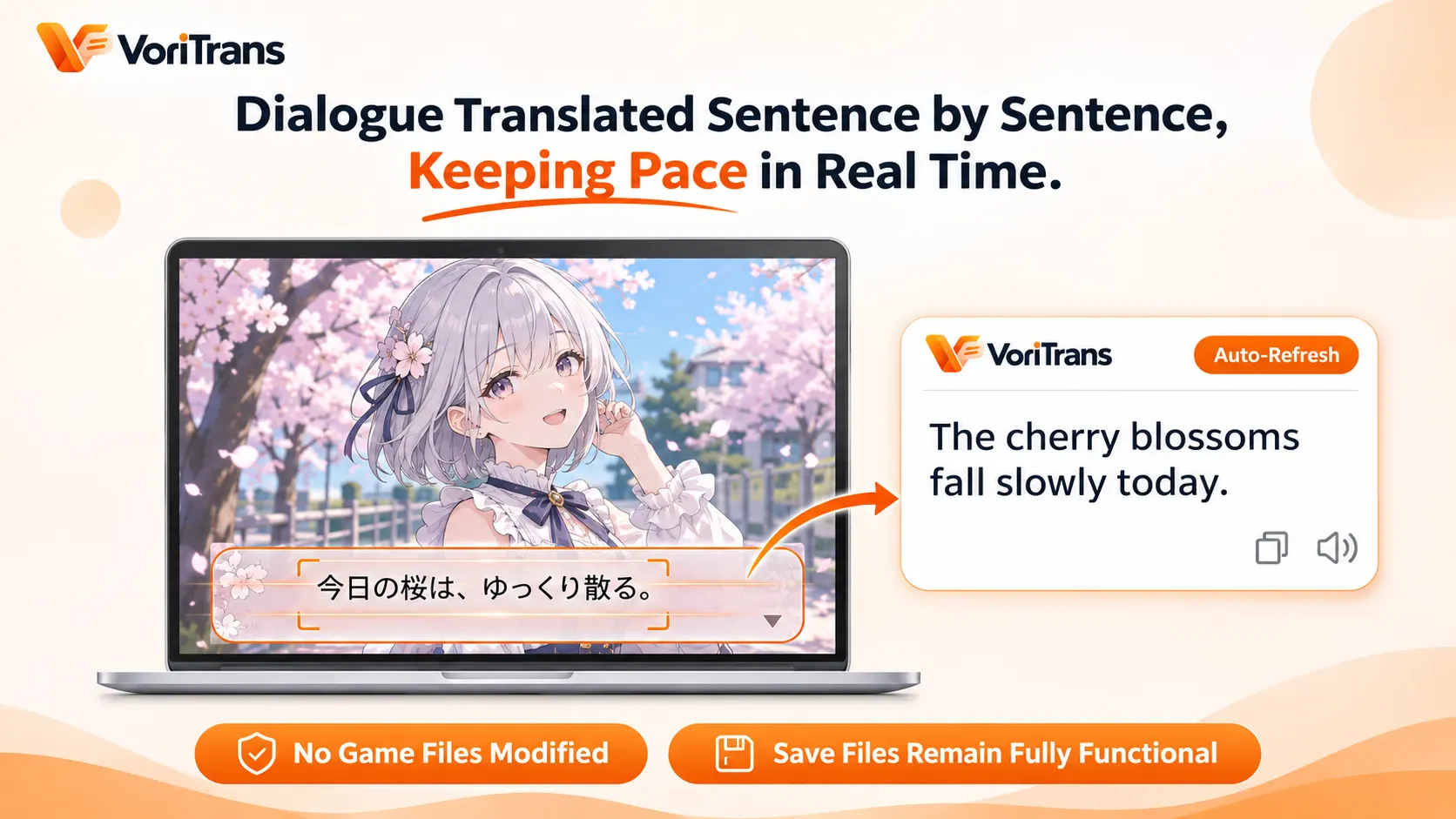
အဆင့် 1: Content Type ရွေးပါ။ ဘယ်ဘက်ရှိ "Screen Translation" page မှာ အပေါ်ဆုံးက "Content Type" ကို "Game Mode" သို့ ပြောင်းလိုက်ပါ၊ အသိအမှတ်ပြုမှုက ဂိမ်း interface ရဲ့ သဘာဝအတိုင်း လုပ်ဆောင်ပါလိမ့်မယ်။
အဆင့် 2: ဂိမ်း window ကို ရွေးပါ။ "Select Window" ကို နှိပ်ပြီး ဂိမ်း window ကို ရွေးလိုက်ပါ၊ tool က သူ့ရဲ့ တည်နေရာကို အလိုအလျောက် လိုက်ကူညီပါလိမ့်မယ်။ စာသား box ကိုပဲ ဘာသာပြန်ချင်ရင် "Select Area" နဲ့ အဲဒီတစ်ကြောင်းကို အကွက်ချ ရွေးလိုက်ပါ။
အဆင့် 3: Model နဲ့ ဘာသာစကား ရွေးပါ။ ဘာသာပြန် model ကို ပထမဦးစွာ "Local Model" ကို အသုံးပြုပါ၊ credit မကုန်ပါဘူး။ source language ကို auto detect အဖြစ် ထားပြီး target language ကို သင်လိုအပ်တဲ့ ဘာသာစကား ရွေးပါ။
အဆင့် 4: Auto Translation ဖွင့်ပါ။ အောက်ဘယ်ဘက်မှာ "Auto Translation" switch ကို ဖွင့်လိုက်ပါ၊ အောက်ခြေမှာ "Translation Mode" ကို "In-place Overlay" ရွေးလိုက်ပါ၊ ဘာသာပြန်ချက်က စာသား window ထဲကို တိုက်ရိုက် ဖုံးအုပ်သွားပါလိမ့်မယ်။ နောက်စာကြောင်းသို့ နှိပ်၍ ဆက်သွားလျှင် ဘာသာပြန်ချက် အလိုအလျောက် refresh ဖြစ်ပါလိမ့်မယ်၊ rhythm က raw ဖတ်တာနဲ့ လုံးဝ တူညီပြီး စာသားက မိခင်ဘာသာစကား ဖြစ်သွားတာသာ ဖြစ်ပါတယ်။
Script ကို extract မလုပ်၊ resource ကို အစားထိုးမလုပ်၊ process ထဲသို့ inject မလုပ်— ဂိမ်းက original ပါပဲ၊ save file လည်း ဒီအတိုင်း သုံးနိုင်တယ်။ ဒါက သူ့ကို ဘာသာပြန် patch နဲ့ အဓိပ္ပာယ်အကျဆုံး ခြားနားချက်ဖြစ်စေတယ်— patch က ဂိမ်းကို ခွဲစိတ်မှု လုပ်တယ်၊ ဒါကတော့ သင့်ကို "ဘာသာပြန် မျက်မှန်" တစ်ခု တပ်ပေးတယ်။ ဘာသာပြန်ရေး စီစဉ်မထားတဲ့ ဂိမ်းဟောင်းတွေအတွက် ဒါက ယခုချက်ချင်း စတင်နိုင်ပြီး ကုန်ကျစရိတ်လည်း သက်သာတဲ့ လက်တွေ့ရွေးချယ်မှုပါ။
ရွေးချယ်မှုကို နားလည်ပြီမှ လမ်းကြောင်းကို မှန်မှန်ကန်ကန် သွားနိုင်မယ်
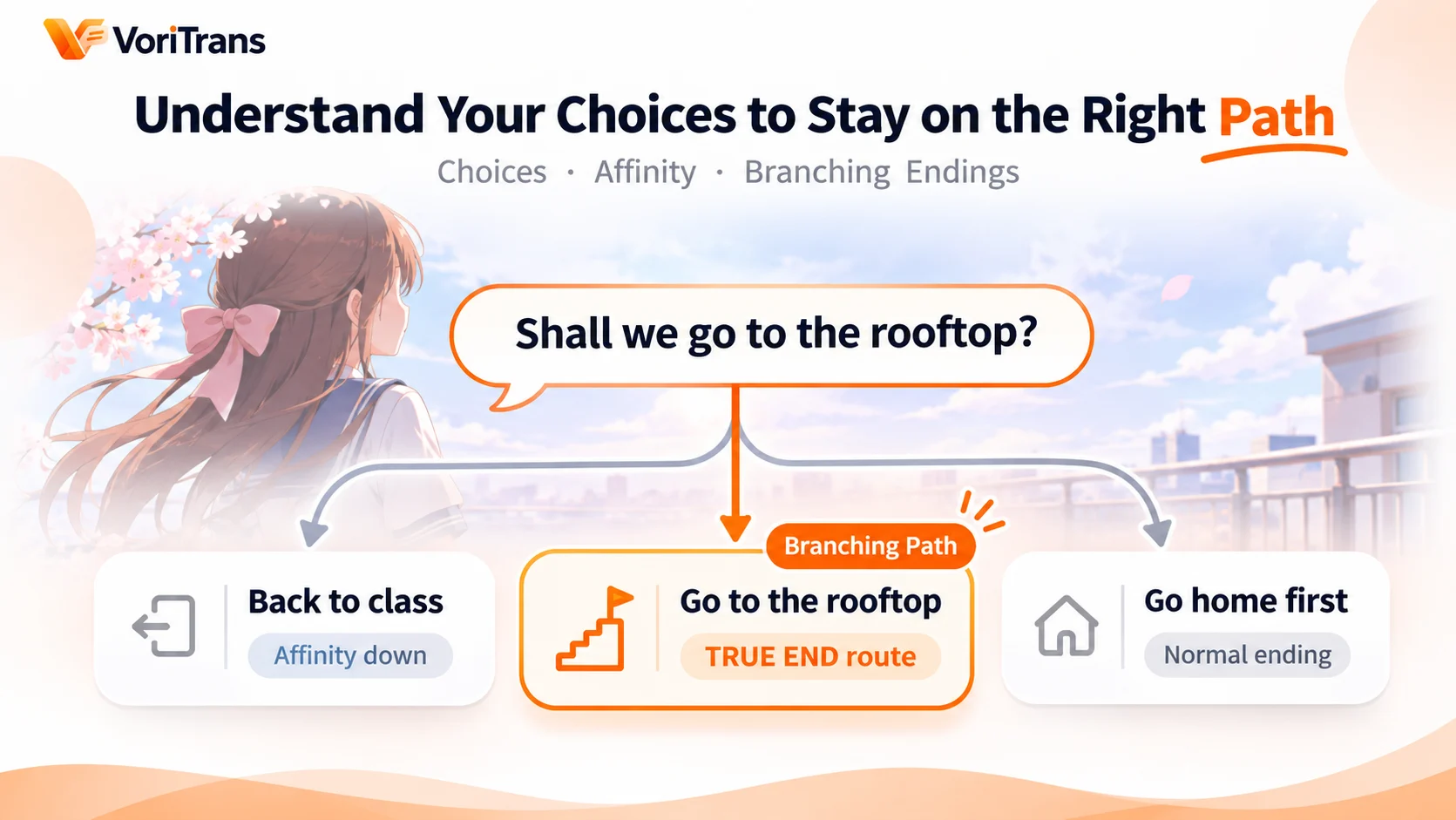
တခြားဂိမ်းတွေနဲ့ Galgame ရဲ့ အကြီးမားဆုံးကွဲပြားချက်က ရွေးချယ်မှုက story ကို သယ်ဆောင်တယ်ဆိုတာပါ— မှားရွေးလို့ bad end ရောက်တယ်၊ affection level မလုံလောက်ရင် route ကို lock လုပ်တယ်၊ အရေးကြီးတဲ့ ရွေးချယ်မှုက true ending ကို ဝင်နိုင်မလား ဆုံးဖြတ်တယ်။ ဒါကြောင့် ရွေးချယ်မှု ဘာသာပြန်ခြင်းက စကားပြော ဘာသာပြန်ခြင်းထက်တောင် ပိုအရေးကြီးတယ်။
လက်တွေ့လုပ်ဆောင်ရာမှာ အလေ့အကျင့်နှစ်ခုကို ဖန်တီးသင့်တယ်။ တစ်၊ ရွေးချယ်မှု ပေါ်လာတဲ့ နေရာကို selection area ထဲ ထည့်သွင်းပါ— ရွေးချယ်မှု button နဲ့ စာသား window က ပုံမှန်အားဖြင့် တစ်စကရင်ထဲမှာ တူတယ်၊ အကွက်ချရွေးချယ်ချိန်မှာ ရွေးချယ်မှု ပေါ်လာမယ့် အောက်ပိုင်းနေရာကို ချန်ထားပါ၊ ရွေးချယ်မှု ပေါ်လာတာနဲ့ ဘာသာပြန်ချက်က တိုက်ရိုက် button ပေါ်မှာ ဖုံးအုပ်သွားမယ်၊ အချိန်နဲ့ မပြိုင်ရဘူး။ နှစ်၊ ပြန်ကြည့်ခြင်းကို ကောင်းကောင်း အသုံးချပါ— Galgame အများစုမှာ ဖတ်ပြီးသား စာသား log ပါတယ်၊ တစ်ပိုင်း ဘာသာပြန်ပြီး ဇာတ်ကောင်က ဘာပြောလဲ မသေချာဘူးဆိုရင် log area ကို ဖွင့်ပြီး ခေတ္တ အကွက်ချရွေးပြီး ဘာသာပြန်နိုင်တယ်။ Tool ရဲ့ auto follow နဲ့ တွဲဖက်ပြီး စာကြောင်းတိုင်း ရှေ့ဆက်တဲ့ rhythm ကို မဖြတ်တောက်ဘူး။
Interface စာသား၊ glossary နဲ့ display အထွေထွေ
စကားပြောနဲ့ ရွေးချယ်မှုအပြင် ရေရှည် အတွေ့အကြုံကို သက်ရောက်မှုရှိတဲ့ အသေးစိတ်အချက်အလက် အချို့ရှိတယ်—
- နာမည်နဲ့ proper noun— အမျိုးသမီး ခေါင်းဆောင်ကပုဂ္ဂိုလ်ရဲ့ နာမည်၊ သီးခြား setting စကားလုံးတွေက စကားပြော ထောင်နဲ့ချီမှာ ထပ်ခါထပ်ခါ ပေါ်တယ်။ ဘယ်ဘက်ရှိ "Term Glossary" မှာ original word နဲ့ အစားထိုး ဘာသာပြန်ချက်ကို ထည့်ပါ၊ "Ignore English word case" ကို အမှန်ခြစ်ပါ၊ နောက်တစ်ကြိမ် ဘာသာပြန်တာက အလိုအလျောက် အာဏာတည်မယ်၊ glossary က import/export ကို support တယ်၊ ရေရှည်လက်ရာမှာ အသုံးအနှုန်း တစ်သမတ်တည်း ဖြစ်အောင်၊ foreshadowing ပြန်ရယူတာလည်း မရှုပ်ထွေးဘူး။
- ဘာသာပြန် history— ဘာသာပြန်တိုင်း အလိုအလျောက် local machine မှာ record ဖြစ်တယ်၊ ဘာသာပြန်ပြီးသား အပိုင်းတွေကို အချိန်မရွေး ပြန်ကြည့်ပြီး စစ်ဆေးနိုင်တယ်၊ history က local မှာ သိမ်းဆည်းထားတယ်၊ ရှင်းလင်းမလင်း ကိုယ့်ကိုယ်ကိုယ် ဆုံးဖြတ်လို့ရတယ်။
- ဂိမ်းဘာသာပြန် prompt— Preference settings မှာ ဂိမ်းစာသားရဲ့ ဘာသာပြန် prompt ကို ကိုယ်ကြိုက်တဲ့အတိုင်း customize လုပ်နိုင်တယ်၊ ဘာသာပြန်ချက်ရဲ့ အသံအနှံ့အပြားက လက်ရာနဲ့ ပိုနီးစေပြီး နာမည်ခေါ်ဆိုမှု တစ်သမတ်တည်း ဖြစ်စေတယ်။
- Title menu နဲ့ ဒေါင်လိုက်/အလျားလိုက် စာရိုက်ခြင်း— ဂိမ်းစတင်တာ၊ save ဖတ်တာ စတဲ့ system စကားလုံးတွေကို ခေတ္တ အကွက်ချရွေးလိုက်တာသာ နားလည်နိုင်တယ်၊ ဒေါင်လိုက် စာသားအတွက် သူနဲ့ ကိုက်ညီတဲ့ original layout ကို ရွေးလျှင် အသိအမှတ်ပြုမှု ပိုတည်ငြိမ်တယ်။
ဘာတွေ လုပ်နိုင်လဲ၊ ဘာတွေ လုပ်မနိုင်လဲ
စကားပြော၊ ရွေးချယ်မှု၊ menu၊ ဖတ်ပြီးသား record၊ system message— စာသားက screen ပေါ်မှာ ပြသနေတယ်ဆိုရင် အကွက်ချရွေးပြီး ဘာသာပြန်နိုင်တယ်၊ ဘာသာစကားအနေနဲ့ တစ်ခုနဲ့တစ်ခု ပေါင်းစပ်နိုင်တဲ့ 105 မျိုးကို support တယ်၊ Simplified Chinese၊ Hong Kong Chinese၊ Taiwan Traditional Chinese ဆိုပြီး သီးခြား option သုံးခု ဖြစ်တယ်။ နယ်နိမိတ်လည်း ရှင်းရင်း ရှိထားရမယ်— သူဘာသာပြန်တာက screen ပေါ်မှာ ပြသပြီးသား စာသားတွေသာ ဖြစ်ပြီး subtitle မရှိတဲ့ အသံကို ဘာသာပြန်လို့မရဘူး၊ speech transcription နဲ့ dubbing က စွမ်းရည်အကျယ်အဝန်းထဲ မပါဘူး၊ တစ်ချို့ fullscreen mode ဒါမှမဟုတ် anti-cheat mechanism အထူးဖြစ်နေတဲ့ platform တွေမှာ အသိအမှတ်ပြုမှုကို သက်ရောက်မှုရှိနိုင်ပြီး windowed မုဒ်သို့ ပြောင်းလိုက်တာနဲ့ ပုံမှန်အားဖြင့် ဖြေရှင်းနိုင်တယ်။
ကုန်ကျစရိတ်အပိုင်းမှာ ကြိုတင် ဆုံးဖြတ်ချက် မချရဘူး— Windows client ကို တရားဝင် download page မှာ ရယူနိုင်တယ်၊ local model က free credit ကို သုံးတယ်— guest အတွက် လစဉ် 1,000၊ register ပြီးရင် 2,000၊ လက်ရှိလအတွင်း အကျုံးဝင်ပြီး ဂိမ်းတိုတစ်ခုကို အောင်မြင်စွာ ကစားဖို့ လုံလောက်တယ်၊ အသုံးပြုမှု များလာရင် member plan တွေကို နှိုင်းယှဉ်ကြည့်ပါ၊ စည်းမျဉ်းကို တရားဝင် pricing page အတိုင်း လိုက်နာပါ။ ဘာသာပြန်ကို အကြာဆုံး စောင့်ခဲ့ရတဲ့ လက်ရာတစ်ခုကို ရွေးပြီး စာသား window ကို အကွက်ချ တစ်ညလုံး လုပ်ကြည့်ပါ၊ ဆက်ဆော့ဖို့ တန်ဖိုးရှိမရှိ အဖြေက အရမ်းကို ရှင်းလင်းသွားပါလိမ့်မယ်။
အမေးများတဲ့ မေးခွန်းများ
ဘာသာပြန် patch လို ဂိမ်းဖိုင်တွေကို ပျက်စီးစေမလား။
မပျက်စီးပါဘူး။ Screen translator က screen ပေါ်မှာ ပြသထားတဲ့ စာသားကိုသာ ဖတ်တယ်၊ ဂိမ်းဖိုင်ကို မထိဘူး၊ process ထဲ inject မလုပ်ဘူး၊ original ဂိမ်းနဲ့ save file နှစ်ခုလုံး သက်ရောက်မှု မရှိဘူး၊ tool ပိတ်လိုက်တာနဲ့ screen က မူလအတိုင်း ပြန်ဖြစ်သွားတယ်။ ဘာသာပြန် patch က ဂိမ်း resource ကို ပြင်ဆင်ရတယ်၊ နှစ်ခုက လုံးဝ ကွဲပြားတဲ့ mechanism တွေပါ။
ရွေးချယ်မှုက ခဏပဲ ပေါ်တယ်၊ ဘာသာပြန်ချက် ကြည့်ဖို့ အချိန်ရမလား။
ရပါတယ်။ ဘာသာပြန်ချက်က ရွေးချယ်မှုရဲ့ မူလနေရာမှာ တစ်ပြိုင်နက် ဖုံးအုပ်ထားတယ်၊ ရွေးချယ်မှု ပေါ်လာတဲ့အချိန်မှာ ဘာသာပြန်ချက်က button ပေါ်မှာ ရှိပြီးသားဖြစ်ပြီး သင်က ပထမ screenshot ယူပြီးမှ ဘာသာပြန်စရာ မလိုဘူး။ မသေချာတဲ့ ရွေးချယ်မှုအတွက် ဂိမ်းရဲ့ ဖတ်ပြီးသား record ကို ဖွင့်ပြီး record area ကို အကွက်ချ ပြန်ကြည့်တဲ့ ဘာသာပြန်ချက် ကြည့်ပြီးမှ ဆုံးဖြတ်လို့ရတယ်။
ဂိမ်းဟောင်းမှာ fullscreen mode နဲ့ပဲ ဘာသာပြန်လို့ရမလား။
Windowed mode နဲ့ လည်ပတ်ဖို့ အကြံပြုတယ်၊ အသိအမှတ်ပြုမှု ပိုတည်ငြိမ်ပြီး အကွက်ချရွေးချယ်ရတာလည်း ပိုလွယ်တယ်။ ဂိမ်းဟောင်း Galgame အများစုကို tool နဲ့ အတင်းအကြပ် windowed ဖြစ်အောင် လုပ်နိုင်တယ်၊ တစ်ချို့ fullscreen exclusive mode မှာ အသိအမှတ်ပြုမှု မူးယဉ်မှု ဖြစ်နိုင်ပြီး display mode ပြောင်းလိုက်တာနဲ့ ပုံမှန်အားဖြင့် ဖြေရှင်းနိုင်တယ်။