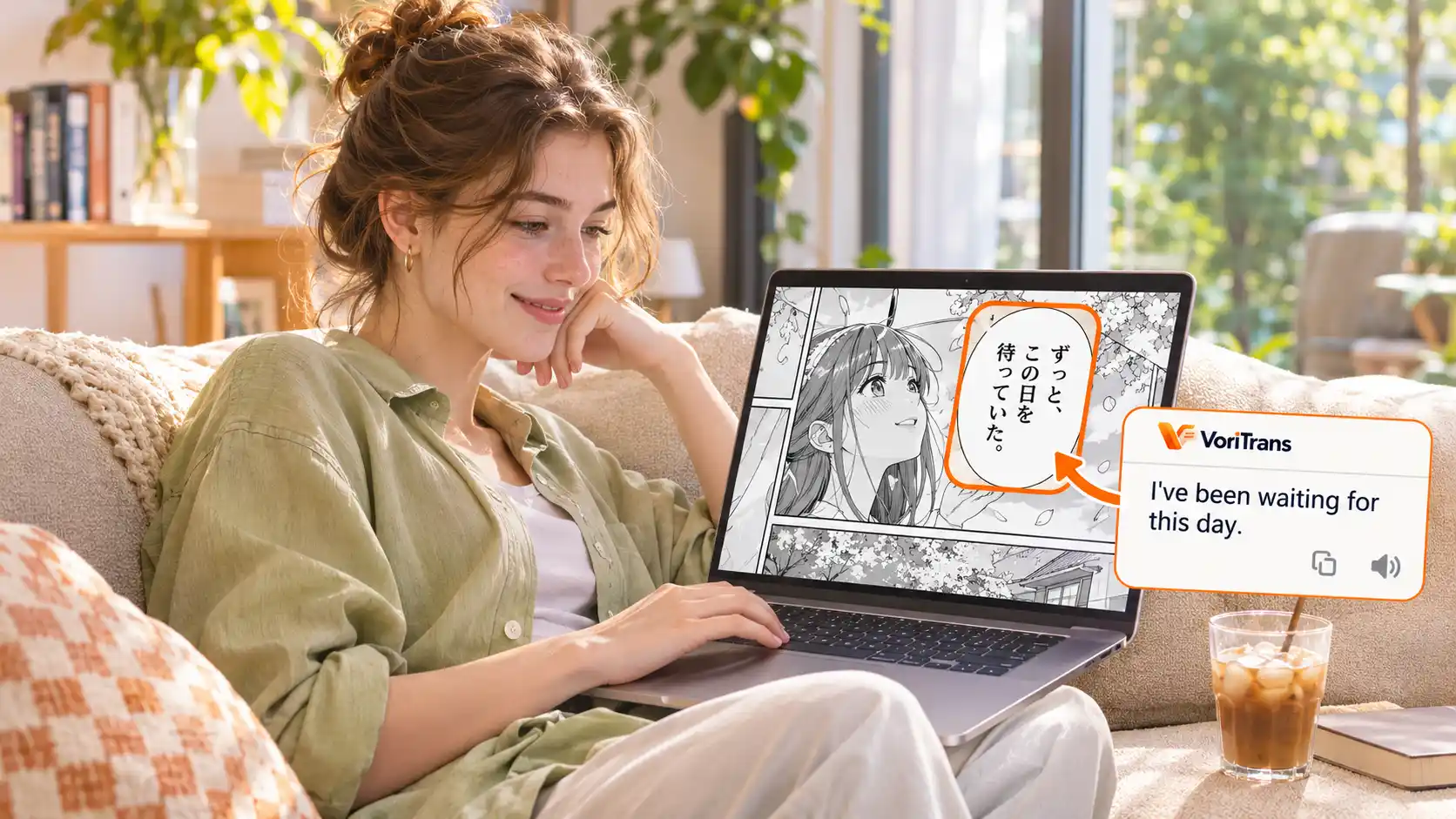
Come giocare a un Galgame senza traduzione? Traduzione in tempo reale di dialoghi, opzioni e interfaccia
Aggiornato
Nella lista dei preferiti riposa un capolavoro di dieci anni fa, e il commento più votato è «aspettiamo la traduzione». Questa è la situazione dei vecchi Galgame: il gruppo di traduzione si è sciolto, la patch è rimasta incompiuta o nessuno l'ha mai presa in carico — più il gioco è vecchio, meno probabilità ci sono di vedere una traduzione. Ma la storia di un capolavoro non smette di meritarsi per mancanza di traduzione; il vero problema è solo che il testo è incomprensibile e non si osa scegliere le opzioni. Questo articolo presenta un metodo che non richiede di aspettare patch né di toccare i file di gioco: dialoghi, opzioni e interfaccia si traducono in sincrono mentre giochi.
Perché la traduzione dei Galgame non arriva mai?
Molti pensano che fare una patch di traduzione sia «tradurre il testo e reinserirlo», ma il lavoro reale è molto più grande: il testo dei Galgame è nascosto nei file di script del motore; prima bisogna scrivere strumenti di estrazione per esportare migliaia di battute, e dopo la traduzione occorre gestire l'overflow dei caratteri, il colore dei nomi e i salti tra le opzioni — cambiando opera o motore, gli strumenti vanno quasi rifatti da capo. Per i motori vecchi non esistono strumenti pronti, le vendite non sostengono l'entusiasmo dei gruppi di traduzione, e la patch slitta senza sosta.
Quello che i giocatori non possono aspettare è il tempo: una visual novel di quaranta o cinquanta capitoli, copiando e incollando frase per frase su un sito di traduzione automatica, spezza la lettura in frammenti; giocando nell'originale, tono dei personaggi e anticipazioni della trama sono puro indovinare. Il problema non è «c'è o no una traduzione», ma se la traduzione riesce a stare al passo con la lettura frase per frase.
Come giocare senza toccare i file di gioco: inquadra la finestra di testo
Il traduttore di schermo segue un'altra strada: non tocca affatto il gioco. Prendendo come esempio VoriTrans, una volta installato il client Windows bastano quattro passaggi per partire:
Passo 1: scegli il tipo di contenuto. Nella pagina «Traduzione schermo» del pannello a sinistra, imposta in alto il «Tipo di contenuto» su «Modalità gioco»: il riconoscimento terrà conto delle caratteristiche dell'interfaccia di gioco.
Passo 2: seleziona la finestra di gioco. Clicca su «Seleziona finestra» e indica la finestra del gioco; lo strumento ne seguirà automaticamente la posizione. Se vuoi tradurre solo la casella di testo, usa «Seleziona area» per inquadrala.
Passo 3: scegli modello e lingue. Come modello di traduzione, inizia con il «Modello locale», che non consuma crediti; lascia il rilevamento automatico come lingua di origine e scegli come destinazione quella che ti serve.
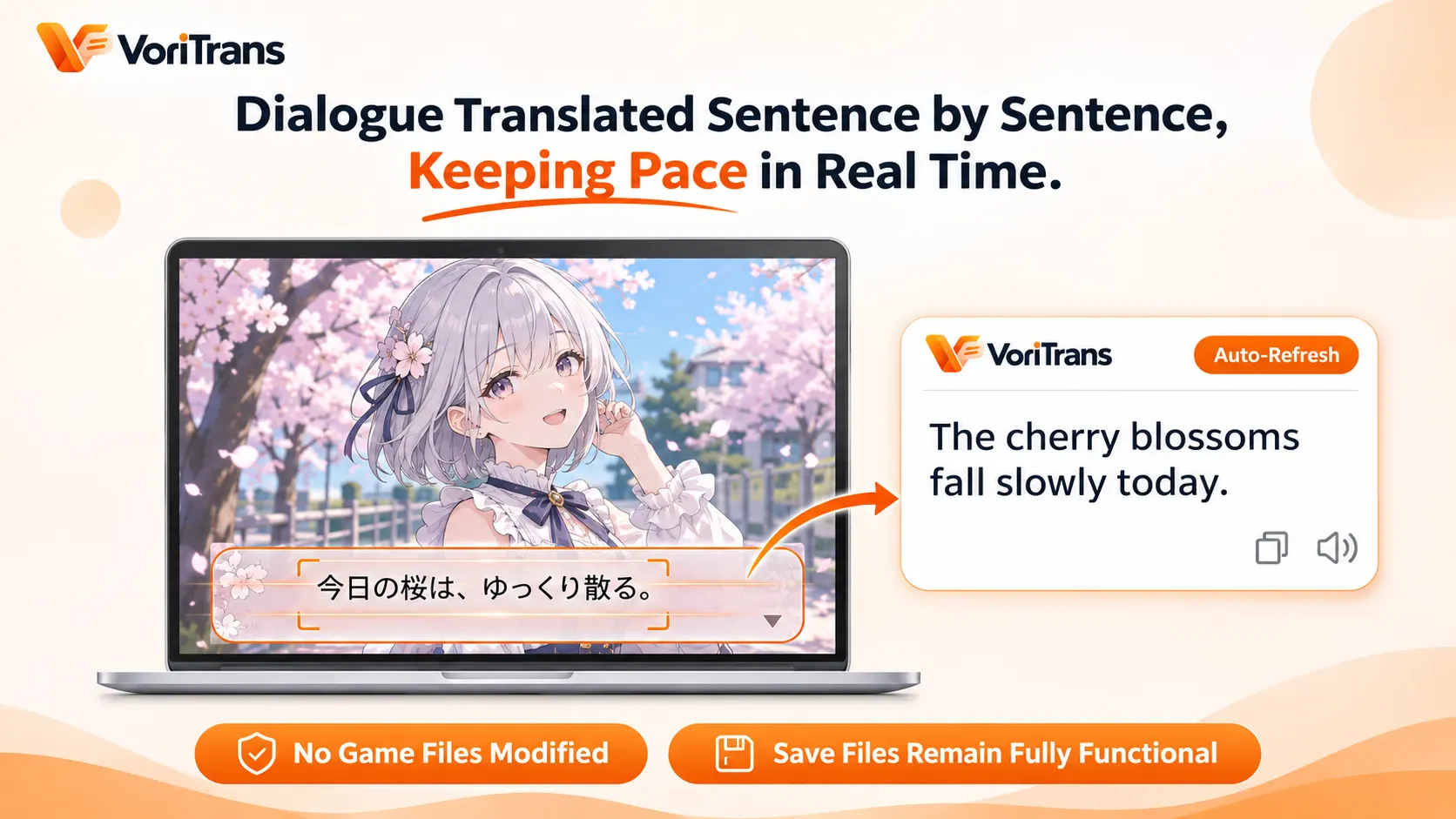
Passo 4: attiva la traduzione automatica. Accendi l'interruttore «Traduzione automatica» in basso a sinistra e, nella «Modalità di traduzione» in basso, scegli «Sovrapposizione sul posto»: la traduzione si applica direttamente nella finestra di testo; clicchi per passare alla frase successiva e la traduzione si aggiorna da sola — lo stesso ritmo della lettura dell'originale, solo con il testo nella tua lingua.
Non estrae script, non sostituisce risorse e non inietta processi — il gioco resta nella versione originale e i salvataggi continuano a funzionare. Questa è la differenza essenziale rispetto alla patch: la patch opera il gioco, questo ti mette un paio di «occhiali da traduzione». Per le opere vecchie senza piani di traduzione è la scelta realistica, a basso costo, che puoi iniziare a usare subito.
Capire le opzioni per scegliere la route giusta
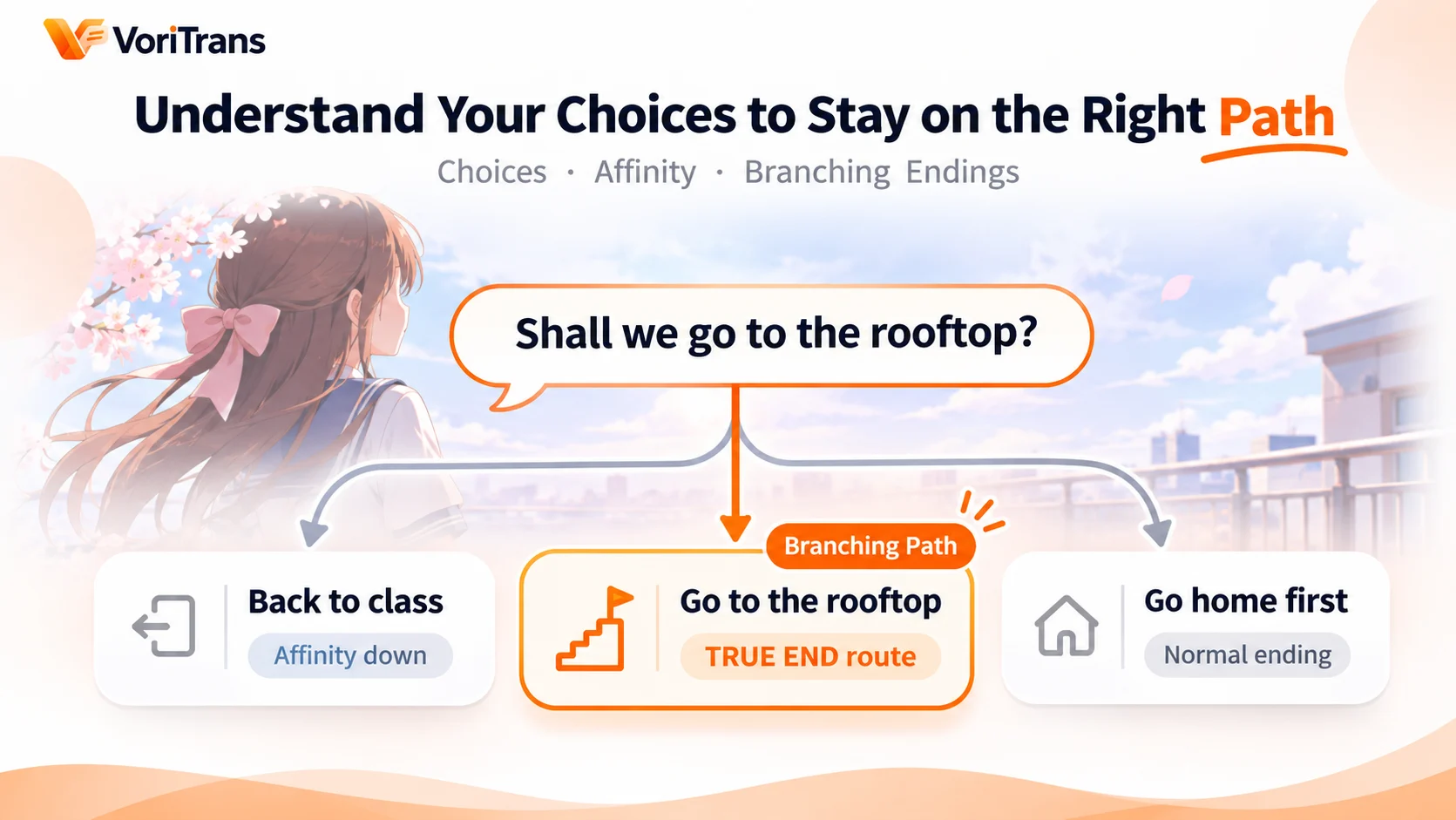
La differenza più grande tra Galgame e altri giochi è che le opzioni portano avanti la trama: sbagliare porta a un bad end, con affinità insufficiente le rotte restano bloccate, e le scelte chiave decidono se raggiungi il finale vero. Per questo tradurre le opzioni conta ancora più dei dialoghi.
Concretamente, valgono due abitudini. La prima: includere nell'inquadratura la zona dove compaiono le opzioni — i pulsanti delle opzioni e la finestra di testo di solito stanno nello stesso schermo; quando inquadri, lascia margine in basso dove compaiono le opzioni: appena appaiono, la traduzione si sovrappone ai pulsanti, senza correre contro il tempo. La seconda: sfruttare la rilettura — la maggior parte dei Galgame ha un registro dei testi già letti; se dopo aver tradotto un passaggio non sei sicuro di ciò che ha detto il personaggio, apri il registro e inquadralo temporaneamente per tradurlo. Con l'inseguimento automatico dello strumento, il ritmo frase per frase non si interrompe.
Testo dell'interfaccia, glossario e resa visiva
Oltre a dialoghi e opzioni, alcuni dettagli influiscono sull'esperienza di lungo periodo:
- Nomi e termini propri: il nome della protagonista e i termini dell'ambientazione si ripetono in migliaia di battute. Aggiungi il termine originale e la traduzione nel «Glossario dei termini» del pannello a sinistra, spunta «Ignora maiuscole e minuscole nelle parole inglesi» e la regola varrà dalla traduzione successiva; il glossario supporta importazione ed esportazione, per uno standard uniforme nelle opere lunghe, così gli indizi della trama tornano al posto giusto.
- Cronologia delle traduzioni: ogni traduzione viene registrata automaticamente in locale; i passaggi tradotti puoi riverificarli quando vuoi; la cronologia resta sul computer, e cancellarla o no decidi tu.
- Prompt di traduzione per i giochi: nelle preferenze puoi personalizzare il prompt di traduzione dei testi di gioco, per un tono più fedele all'opera e nomi trattati in modo coerente.
- Menu del titolo e testo verticale o orizzontale: le voci di sistema come avvia partita o carica salvataggio si capiscono con un'inquadratura temporanea; per il testo verticale, scegli il layout originale corrispondente e il riconoscimento sarà più stabile.
Cosa copre e cosa non fa
Dialoghi, opzioni, menu, registro dei testi letti, messaggi di sistema — purché il testo sia visualizzato sullo schermo, puoi inquadralo e tradurlo; sono 105 lingue combinabili tra loro, con cinese semplificato, cinese di Hong Kong e cinese tradizionale di Taiwan come tre opzioni distinte. I limiti sono chiari: traduce il testo già mostrato sullo schermo; le voci senza sottotitoli non le traduce — la trascrizione vocale e il doppiaggio sono fuori dal suo raggio; alcune modalità a schermo intero o piattaforme con anticheat particolari possono disturbare il riconoscimento — passare alla modalità finestra di solito risolve.
Sul costo non serve decidere in anticipo: il client Windows si scarica dalla pagina di download ufficiale; il modello locale consuma crediti gratuiti — 1,000 al mese per gli ospiti e 2,000 dopo la registrazione, validi per il mese corrente, più che sufficienti per completare un'opera breve; quando l'uso cresce, confronta i piani in base alle regole della pagina prezzi ufficiale. Scegli l'opera che aspetti da più tempo, inquadra la finestra di testo per una serata, e la risposta su se valga la pena continuare a giocare sarà chiarissima.
Domande frequenti
Rovina i file di gioco come fa una patch di traduzione?
No. Il traduttore di schermo legge il testo mostrato sull'immagine dello schermo: non tocca i file di gioco né inietta processi, il gioco originale e i salvataggi restano intatti, e chiudendo lo strumento lo schermo torna com'era. Una patch di traduzione modifica le risorse del gioco: sono meccanismi completamente diversi.
Le opzioni spariscono in un lampo, faccio in tempo a leggere la traduzione?
Sì, fai in tempo. La traduzione è sovrapposta in tempo reale nella posizione originale dell'opzione: quando l'opzione appare, la traduzione è già sul pulsante, senza dover prima fare uno screenshot. Davanti a una scelta incerta, puoi anche aprire il registro dei testi già letti del gioco, inquadra quell'area e verifica la traduzione prima di decidere.
I giochi vecchi si traducono solo a schermo intero?
Si consiglia di passare alla modalità finestra: il riconoscimento è più stabile e inquadrare è più comodo. Molti vecchi Galgame si possono forzare in finestra con gli strumenti; in alcune modalità a schermo intero esclusivo possono esserci anomalie di riconoscimento, cambiare modalità di visualizzazione di solito risolve.