Hoe speel je een Galgame zonder vertaling? Realtime vertaling van dialogen, keuzes en interface
Bijgewerkt
In je favorieten ligt een meesterwerk van tien jaar oud, en de best gewaardeerde reactie luidt «wachten op een vertaling». Zo gaat het met de meeste oude Galgame: de vertaalploeg is opgeheven, de patch is afgebroken of niemand heeft hem ooit opgepakt — hoe ouder het spel, hoe kleiner de kans dat een vertaling er ooit komt. Maar het verhaal van een meesterwerk wordt niet minder de moeite waard doordat er geen vertaling is; het echte probleem is alleen dat je de tekst niet begrijpt en bang bent om verkeerde keuzes te maken. Dit artikel gaat over een manier zonder wachten op een patch en zonder rommelen met spelbestanden: dialogen, keuzes en interface worden tijdens het spelen direct in jouw taal vertaald.
Waarom komt de vertaling van Galgame nooit af?
Velen denken dat het maken van een vertaalpatch neerkomt op «de tekst vertalen en er terug in stoppen», maar het echte werk is veel groter: de tekst van een Galgame zit begraven in de scriptbestanden van de engine; je moet eerst extractietools schrijven om duizenden regels dialoog te exporteren, en na het vertalen moet je nog omgaan met tekstoverloop, gekleurde namen en sprongen bij keuzes — bij elke nieuwe game of engine zijn de tools vrijwel opnieuw te bouwen. Voor oude engines bestaan geen kant-en-klare tools, de verkoopcijfers rechtvaardigen het enthousiasme van vertaalploegen niet, en de patch blijft voor onbepaalde tijd uit.
Waar spelers niet op kunnen wachten, is de tijd: bij een visual novel van veertig tot vijftig hoofdstukken verandert zin-voor-zin kopiëren en plakken via een machinevertaalsite de leeservaring in losse flarden; en worstelend met het origineel blijf je gokken over wat personages zeggen. Het pijnpunt is niet «is er een vertaling of niet», maar of de vertaling het leestempo zin voor zin kan volgen.
Spelen zonder de spelbestanden aan te passen: kader het tekstvenster in
De schermvertaler kiest een andere weg: het spel blijft volledig onaangeroerd. Met VoriTrans als voorbeeld: na het installeren van de Windows-client volstaan vier stappen:
Stap 1: kies het inhoudstype. Zet op de pagina «Schermvertaling» in de linkerzijbalk het «Inhoudstype» bovenaan om naar «Spelmodus»; de herkenning houdt dan rekening met de kenmerken van een game-interface.
Stap 2: selecteer het spelvenster. Klik op «Venster selecteren» en kies het spelvenster; de tool volgt automatisch de positie ervan. Wil je alleen het tekstvenster vertalen, gebruik dan «Gebied selecteren» om dat in te kaderen.
Stap 3: kies model en talen. Begin als vertaalmodel met het «Lokaal model», dat geen credits verbruikt; laat de brontaal op automatische detectie staan en kies als doeltaal de taal die je nodig hebt.
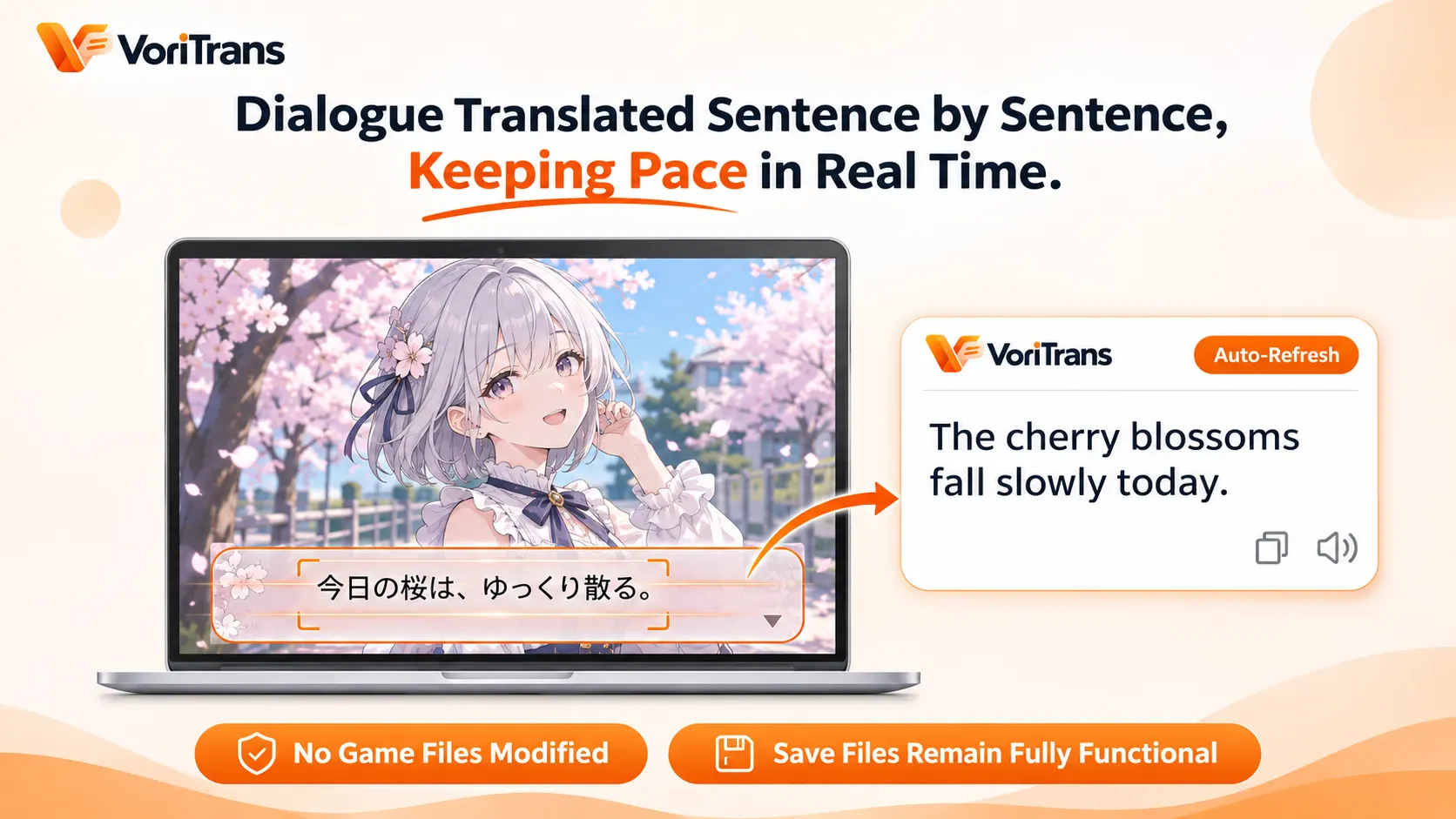
Stap 4: zet automatische vertaling aan. Zet de schakelaar «Automatische vertaling» linksonder aan en kies bij de «Vertaalmodus» onderaan «Op locatie overschrijven»: de vertaling wordt direct in het tekstvenster gelegd; klik je naar de volgende zin, dan ververst de vertaling zich vanzelf — hetzelfde tempo als bij het lezen van het origineel, alleen staat de tekst nu in je eigen taal.
De tool haalt geen scripts op, vervangt geen bronbestanden en injecteert geen processen — het spel blijft de originele versie en je saves blijven werken. Dat is het wezenlijke verschil met een vertaalpatch: een patch opereert op het spel, dit is een «vertaalbril» voor jou als speler. Voor oude games zonder vertaalplannen is dit de realistische, goedkope keuze die je vandaag al kunt gebruiken.
Begrijp de keuzes, en de route loopt goed
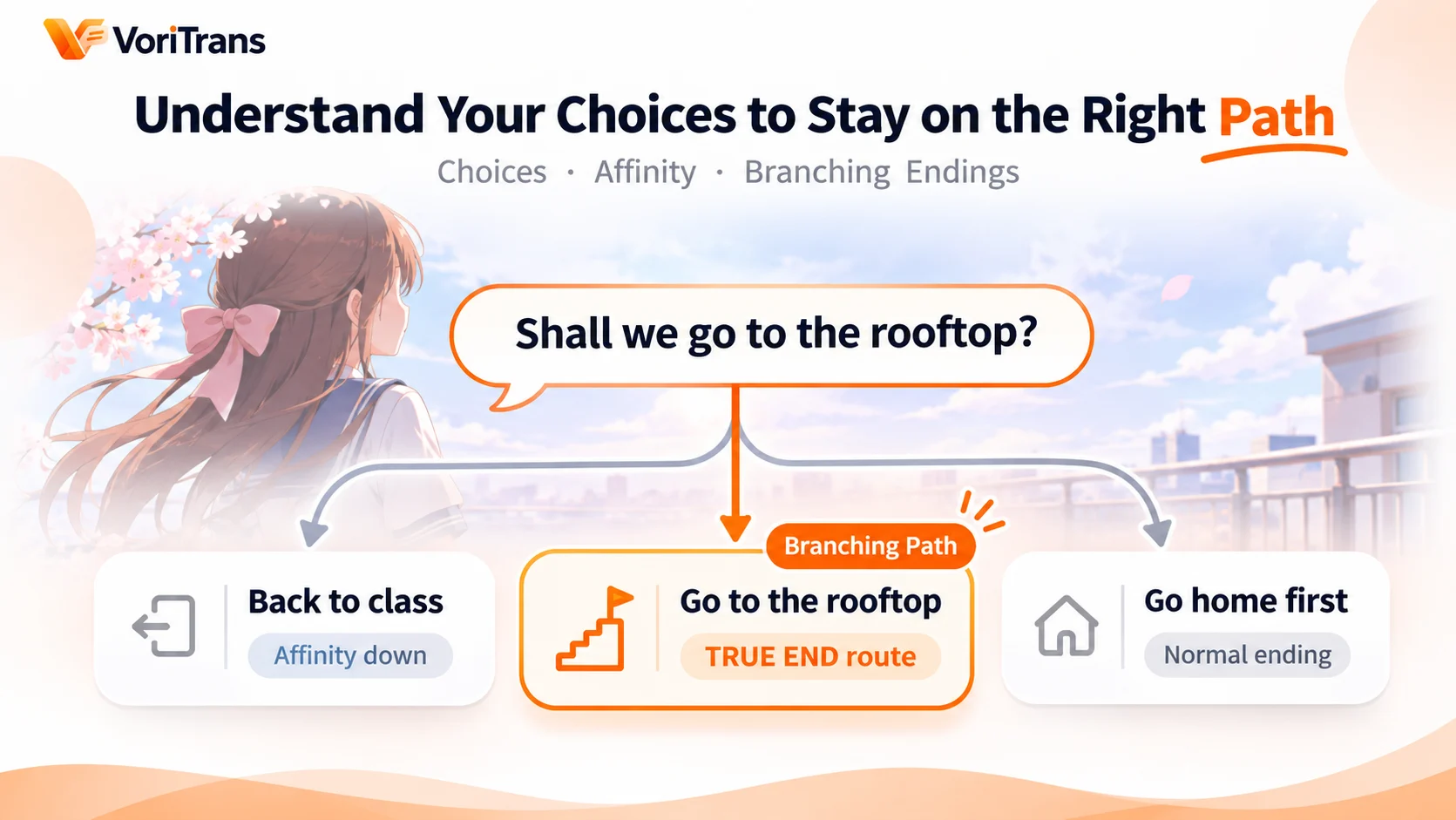
Het grootste verschil tussen Galgame en andere games is dat keuzes het verhaal dragen: een verkeerde keuze leidt naar de bad end, onvoldoende genegenheid vergrendelt routes, en cruciale keuzes bepalen of je het ware einde bereikt. Vertalen van keuzes is daarom nog belangrijker dan vertalen van dialogen.
In de praktijk zijn er twee gewoontes de moeite waard. Ten eerste: neem het gebied waar keuzes verschijnen op in het kader — de keuzebuttons en het tekstvenster staan meestal op hetzelfde scherm; laat bij het inkaderen onderaan ruimte waar de keuzes verschijnen: zodra ze opduiken, ligt de vertaling direct op de buttons en hoef je niet te haasten. Ten tweede: gebruik de terugkijkfunctie — de meeste Galgame hebben een log van gelezen tekst; twijfel je na een stukje vertaling over wat een personage zei, open dan het log en kader dat gebied tijdelijk in om het te vertalen. Met de automatische volgfunctie van de tool blijft het tempo zin voor zin ononderbroken.
Interfacetekst, woordenlijst en weergavekwaliteit
Naast dialogen en keuzes beïnvloeden enkele details de ervaring op de lange termijn:
- Namen en eigennamen: de naam van de heldin en termen uit de setting keren terug in duizenden regels dialoog. Voeg in de «Woordenlijst» in de linkerzijbalk het originele woord en de vervangende vertaling toe, vink «Engelse woorden hoofdletterongevoelig» aan en de regel geldt vanaf de volgende vertaling; de woordenlijst ondersteunt import en export, zodat je bij lange verhalen dezelfde stijl aanhoudt en de verhaallijnen kloppend blijven.
- Vertaalgeschiedenis: elke vertaling wordt automatisch lokaal opgeslagen; vertaalde passages kun je altijd teruglezen en controleren; de geschiedenis staat op je eigen computer, en of je die wist bepaal je zelf.
- Vertaalprompt voor games: in de voorkeuren kun je de vertaalprompt voor gametekst aanpassen, zodat de toon beter bij het werk past en namen consistent worden weergegeven.
- Titelmenu en verticale of horizontale tekst: systeemwoorden als spel starten of save laden begrijp je met een tijdelijke inkadering; kies bij verticale tekst de bijbehorende originele lay-out, dan is de herkenning stabieler.
Wat dekt het, en wat niet
Dialogen, keuzes, menu's, log van gelezen tekst, systeemmeldingen — zolang tekst op het scherm staat, kun je die inkaderen en vertalen; er zijn 105 talen die onderling combineerbaar zijn, waarbij vereenvoudigd Chinees, Hongkong-Chinees en traditioneel Chinees (Taiwan) drie aparte opties zijn. De grenzen zijn ook duidelijk: hij vertaalt tekst die al op het scherm staat; gesproken tekst zonder ondertitels kan niet worden vertaald — spraaktranscriptie en nasynchronisatie vallen buiten de mogelijkheden; sommige volledig-schermsmodi of platforms met bijzondere anticheat kunnen de herkenning verstoren, maar overschakelen naar venstermodus lost dat meestal op.
Over de kosten hoef je vooraf niet te beslissen: de Windows-client staat op de officiële downloadpagina; het lokale model verbruikt gratis credits — 1,000 per maand voor gasten en 2,000 na registratie, geldig in de lopende maand, ruim voldoende om een kort verhaal uit te spelen; bij meer gebruik vergelijk je de abonnementen volgens de regels op de officiële prijspagina. Kies de game waar je het langst op een vertaling wacht, kader het tekstvenster in voor een avond, en of het spel het verder spelen waard is, wordt duidelijk genoeg.
Veelgestelde vragen
Verpest het de spelbestanden zoals een vertaalpatch dat doet?
Nee. De schermvertaler leest de tekst die op het schermbeeld staat: het raakt geen spelbestanden en injecteert geen processen, het originele spel en de saves blijven onaangetast, en na het sluiten van de tool is het beeld weer normaal. Een vertaalpatch past de spelmiddelen aan — dat zijn volkomen verschillende mechanismen.
De keuzes verdwijnen in een flits, is er tijd om de vertaling te lezen?
Ja, die is er. De vertaling wordt realtime op de oorspronkelijke plek van de keuze gelegd: zodra de keuze verschijnt, staat de vertaling al op de button, zonder eerst een schermafbeelding te maken. Bij twijfel kun je ook het log van gelezen tekst van het spel zelf openen, dat gebied inkaderen en de vertaling checken voordat je beslist.
Kunnen oude games alleen in volledig scherm worden vertaald?
Advies: schakel over naar venstermodus; de herkenning is stabieler en inkaderen is handiger. Bij veel oude Galgame kun je met een tool geforceerd naar venstermodus gaan; in sommige exclusieve volledig-schermsmodi kunnen herkenningsproblemen optreden — het wisselen van weergavemodus lost dat meestal op.