Comment jouer aux Galgames sans patch fan : traduction en temps réel des dialogues, des choix et de l'interface
Mis à jour le
Un chef-d'œuvre vieux de dix ans dort dans vos favoris, et le commentaire le plus voté reste « en attente du patch fan ». Le sort des vieux Galgames est à peu près toujours le même : l'équipe de traduction s'est dissoute, le patch est resté inachevé, ou personne ne s'est jamais proposé—plus le jeu est vieux, moins il y a d'espoir de voir un patch. Mais l'histoire d'un classique ne perd pas son intérêt faute de traduction ; le vrai problème est simplement qu'on ne comprend pas le texte et qu'on n'ose pas choisir les options. Cet article présente une méthode qui n'exige ni d'attendre un patch ni de bricoler les fichiers du jeu, et qui transforme en temps réel dialogues, choix et interface dans la langue dont vous avez besoin pendant que vous jouez.
Pourquoi la traduction des Galgames n'arrive-t-elle jamais ?
Beaucoup imaginent qu'un patch fan se résume à « traduire le texte et le réinjecter », mais le travail réel est bien plus lourd : le texte d'un Galgame est enfoui dans les fichiers de script du moteur ; il faut d'abord écrire des outils d'extraction pour sortir des milliers de lignes de dialogue, puis gérer le débordement de texte, la coloration des noms, les sauts d'options et bien d'autres détails—changez de jeu ou de moteur, et les outils sont presque à refaire de zéro. Les vieux moteurs n'ont pas d'outils tout faits, les ventes ne suffisent pas à entretenir l'enthousiasme des équipes, et les patches s'éloignent indéfiniment.
Ce que les joueurs ne peuvent pas attendre, c'est le temps : pour un visual novel de quarante ou cinquante chapitres, copier-coller phrase par phrase dans un site de traduction automatique découpe le rythme de lecture en fragments ; déchiffrer la version brute, c'est deviner chaque ton et chaque sous-entendu. Le problème n'est pas « y a-t-il une traduction » mais de savoir si la traduction peut suivre le rythme de lecture phrase par phrase.
Jouer sans toucher aux fichiers du jeu : encadrer la fenêtre de texte
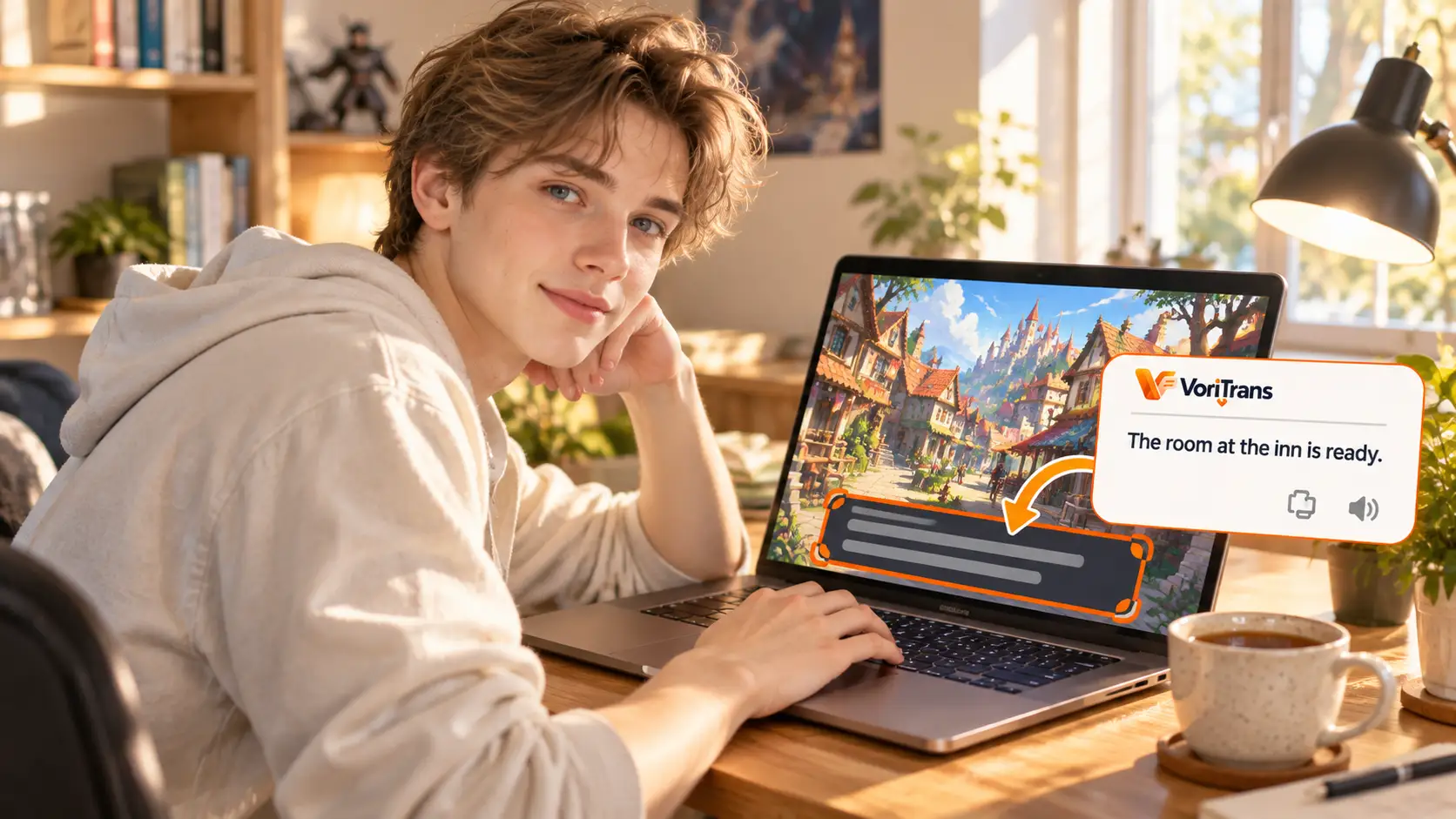
Le traducteur d'écran prend un tout autre chemin : il ne touche jamais au jeu. Prenons VoriTrans en exemple : installez le client Windows et quatre étapes suffisent :
Étape 1 : choisissez le type de contenu. Dans la page « Traduction d'écran » à gauche, basculez le « Type de contenu » en haut sur « Mode jeu » pour que la reconnaissance tienne compte des spécificités des interfaces de jeu.
Étape 2 : sélectionnez la fenêtre du jeu. Cliquez sur « Sélectionner une fenêtre » et choisissez la fenêtre du jeu ; l'outil suit automatiquement sa position. Pour ne traduire que la boîte de texte, utilisez « Sélectionner une zone » et encadrez cette bande.
Étape 3 : choisissez le modèle et les langues. Commencez avec le « Modèle local » : aucun crédit consommé ; laissez la langue source en détection automatique et réglez la langue cible souhaitée.
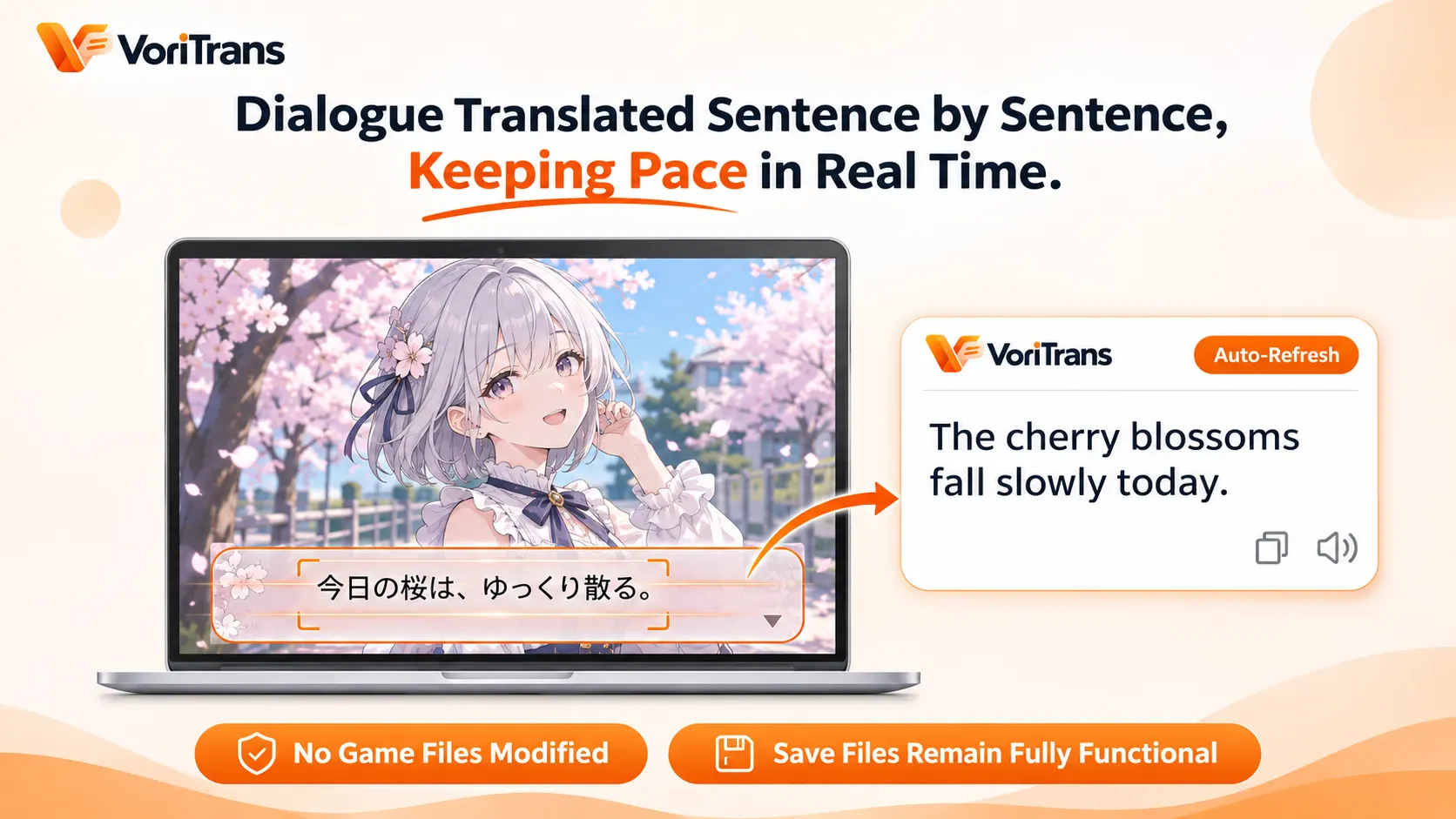
Étape 4 : activez la traduction automatique. Activez l'interrupteur « Traduction auto » en bas à gauche et choisissez « Superposition en place » comme « Mode de traduction » : la traduction se pose directement sur la fenêtre de texte ; cliquez pour passer à la phrase suivante et la traduction se rafraîchit automatiquement—le rythme est exactement celui de la version originale, seuls les mots sont dans votre langue.
Il n'extrait aucun script, ne remplace aucune ressource, n'injecte aucun processus—le jeu reste d'origine, les sauvegardes fonctionnent. C'est la différence fondamentale avec un patch fan : le patch opère le jeu, celui-ci vous offre une paire de « lunettes de traduction ». Pour les vieux titres sans projet de traduction, c'est une option réaliste, accessible dès aujourd'hui et peu coûteuse.
Comprendre les choix pour prendre la bonne route
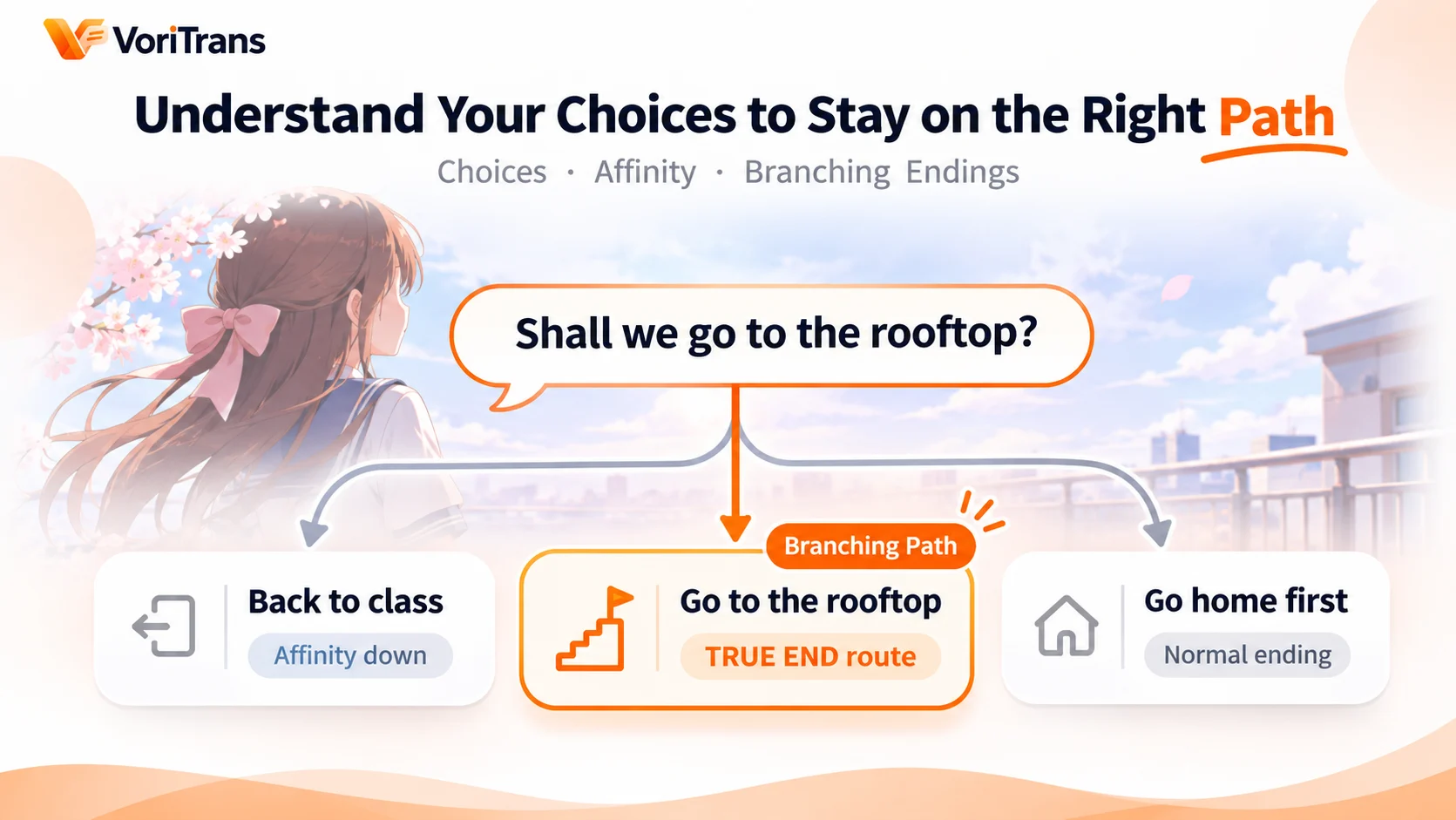
Ce qui distingue les Galgames des autres jeux, c'est que les choix portent l'histoire : un mauvais choix mène au bad end, une affection insuffisante verrouille des routes, et les choix clés décident de l'accès à la vraie fin. Traduire les choix importe donc encore plus que traduire les dialogues.
Deux habitudes valent la peine en pratique. D'abord, incluez dans l'encadré la zone où apparaissent les choix—les boutons d'options et la fenêtre de texte sont généralement au même endroit à l'écran ; gardez la marge basse où les options surgissent, et dès qu'elles apparaissent, la traduction couvre directement les boutons, sans course contre la montre. Ensuite, utilisez le retour en arrière : la plupart des Galgames gardent un journal des textes lus ; en cas de doute sur ce qu'a dit un personnage, encadrez temporairement la zone du journal pour la traduire. Avec le suivi automatique de l'outil, le rythme phrase par phrase n'est jamais interrompu.
Textes d'interface, glossaire et affichage
Au-delà des dialogues et des choix, quelques détails pèsent sur l'expérience à long terme :
- Noms et termes propres : le nom de l'héroïne et les termes spécifiques à l'œuvre reviennent sans cesse dans des milliers de lignes. Ajoutez le terme original et sa traduction dans le « Glossaire » à gauche, cochez « Ignorer la casse des mots anglais », et c'est appliqué automatiquement dès la prochaine traduction ; le glossaire s'importe et s'exporte, gardant une terminologie cohérente sur une longue série, sans confusion au moment des révélations.
- Historique de traduction : chaque traduction est enregistrée automatiquement en local ; relisez les passages traduits à tout moment. L'historique reste sur votre machine—l'effacer ou non, à vous de décider.
- Prompt de traduction des jeux : dans les « Préférences », personnalisez le prompt de traduction des textes de jeu pour accorder le ton à l'œuvre et uniformiser l'écriture des noms.
- Menus-titres et texte vertical : les mots système comme « Nouvelle partie » ou « Charger » se comprennent d'un simple encadré temporaire ; pour le texte vertical, choisissez la mise en page d'origine correspondante pour une reconnaissance plus stable.
Ce que ça couvre, ce que ça ne fait pas
Dialogues, options, menus, textes lus, messages système—tout texte affiché à l'écran peut être encadré et traduit ; 105 langues se combinent entre elles, le chinois simplifié, le chinois de Hong Kong et le chinois traditionnel (Taïwan) formant trois options distinctes. Les limites sont tout aussi claires : il traduit le texte déjà affiché à l'écran ; les voix sans sous-titres restent hors de portée, et la transcription ou le doublage ne font pas partie des capacités ; certains modes plein écran ou plateformes aux anti-cheats particuliers peuvent gêner la reconnaissance—passer en mode fenêtré règle généralement le problème.
Côté coût, pas de décision à prendre d'avance : le client Windows s'obtient sur la page de téléchargement officielle, et le modèle local consomme des crédits gratuits—1,000 par mois pour les invités, 2,000 après inscription, valables dans le mois—de quoi largement finir une œuvre courte ; si l'usage grandit, comparez les formules membres, les règles faisant foi étant sur la page officielle des prix. Choisissez l'œuvre dont vous attendez un patch depuis le plus longtemps, encadrez sa fenêtre de texte une soirée, et la réponse sur la suite sera limpide.
FAQ
Cela risque-t-il d'abîmer les fichiers du jeu comme un patch fan ?
Non. Le traducteur d'écran lit le texte affiché sur l'écran ; il ne touche ni aux fichiers du jeu ni aux processus, le jeu d'origine et les sauvegardes restent intacts, et l'écran redevient normal dès que l'outil est fermé. Un patch fan modifie les ressources du jeu : deux mécanismes totalement différents.
Les options défilent vite : le temps de lire la traduction ?
Oui. La traduction se superpose en temps réel à la position d'origine des options ; dès qu'elles apparaissent, la traduction est déjà sur les boutons—pas besoin de capturer l'écran puis de traduire. Pour un choix incertain, ouvrez le journal des textes lus du jeu, encadrez la zone du journal, relisez la traduction, puis décidez.
Les vieux jeux uniquement en plein écran sont-ils traduisibles ?
Le mode fenêtré est recommandé : reconnaissance plus stable et encadrement plus commode. La plupart des vieux Galgames peuvent être forcés en fenêtré avec des outils ; quelques modes plein écran exclusifs peuvent poser des soucis de reconnaissance, et changer de mode d'affichage suffit généralement.