Jak grać w Galgame bez spolszczenia? Dialogi, wybory i interfejs tłumaczone na żywo
Zaktualizowano
Na liście życzeń od dziesięciu lat leży arcydzieło, a najpopularniejszy komentarz pod nim brzmi „czekamy na spolszczenie". Ze starymi Galgame zwykle tak właśnie jest: grupa tłumaczy się rozpadła, łatkę porzucono w pół drogi albo nikt się za nią nie wziął — im starsza gra, tym mniejsza szansa, że doczeka się tłumaczenia. Ale fabuła arcydzieła nie przestaje być warta uwagi tylko dlatego, że nie ma tłumaczenia; prawdziwy problem jest prosty: nie rozumiesz tekstu i boisz się wybierać opcje. W tym artykule opisujemy sposób, który nie wymaga ani łatki, ani grzebania w plikach gry — dialogi, wybory i interfejs tłumaczą się na bieżąco podczas gry, na język, którego potrzebujesz.
Dlaczego polonizacji Galgame wciąż nie widać?
Wielu sądzi, że zrobić patch z tłumaczeniem to „przetłumaczyć tekst i włożyć z powrotem". Rzeczywisty nakład pracy jest znacznie większy: tekst Galgame siedzi w plikach skryptowych silnika — najpierw trzeba napisać narzędzie wyciągające tysiące replik, a po tłumaczeniu ogarnąć przepełnienie wiersza, kolory imion i skoki do gałęzi po wyborach. Przy innej grze i innym silniku narzędzie trzeba niemal napisać od nowa. Do starych silników nie ma gotowych narzędzi, sprzedaż nie pokrywa zapału grupy — i patch naturalnie przeciąga się w nieskończoność.
Gracze zaś nie mogą czekać: w powieści wizualnej na czterdzieści–pięćdziesiąt rozdziałów kopiowanie zdań po jednym do stron tłumacza maszynowego rozbija tempo czytania na drobne kawałki; a próba „jedzenia surowca" oznacza, że ton postaci i zapowiedzi wątków trzeba zgadywać. Problemem nie jest „czy jest tłumaczenie", tylko czy tłumaczenie nadąża za tempem czytania zdanie po zdaniu.
Sposób bez ingerencji w pliki gry: obejmij okno tekstu
Tłumacze ekranowi idą inną drogą: w ogóle nie dotykają gry. Na przykładzie VoriTrans: po zainstalowaniu klienta na Windows wystarczą cztery kroki:
Krok 1: wybierz typ zawartości. Na lewej stronie „Tłumaczenie ekranu" przełącz u góry „Typ zawartości" na „Tryb gry" — rozpoznawanie będzie uwzględniać specyfikę interfejsu gier.
Krok 2: wybierz okno gry. Kliknij „Wybierz okno" i wskaż okno gry — narzędzie automatycznie śledzi jego położenie; jeśli chcesz tłumaczyć tylko pole tekstowe, obejmij je przez „Wybierz obszar".
Krok 3: wybierz model i języki. Jako model tłumaczenia na początek weź „Model lokalny" — nie zużywa punktów. Język źródłowy zostaw na automatycznym wykrywaniu, a docelowy ustaw taki, jakiego potrzebujesz.
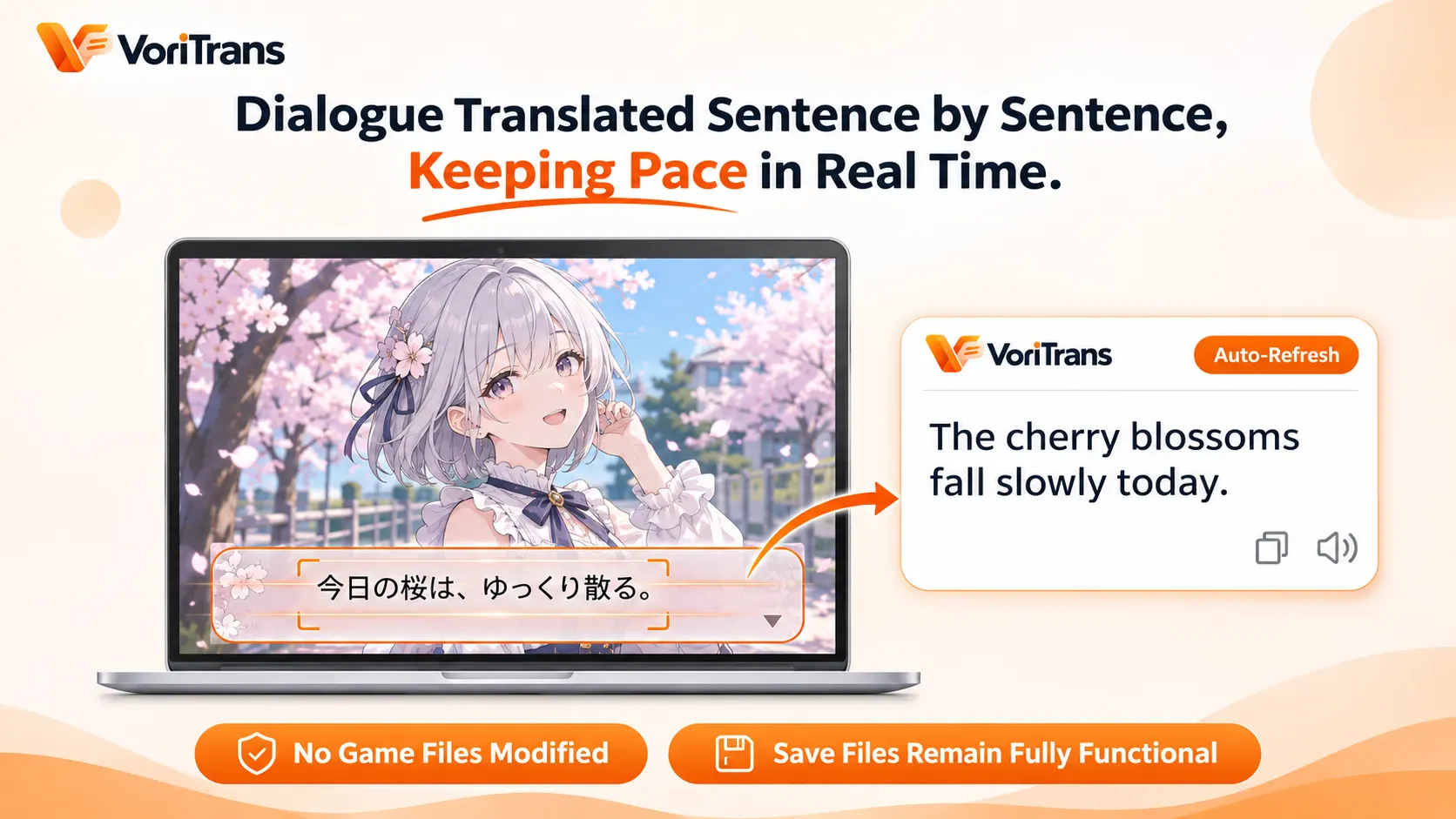
Krok 4: włącz automatyczne tłumaczenie. Włącz przełącznik „Automatyczne tłumaczenie" na dole po lewej, a w „Trybie tłumaczenia" na dole wybierz „Nakładanie w miejscu" — tłumaczenie od razu wchodzi na okno tekstu. Klikasz, przechodzisz do kolejnej repliki, tłumaczenie odświeża się samo; tempo identyczne jak przy czytaniu surowej wersji, tylko tekst jest w Twoim języku.
Nie wyciąga skryptów, nie podmienia zasobów, nie wstrzykuje się do procesu — gra pozostaje oryginalna, zapisy działają jak zwykle. To zasadnicza różnica względem patcha: patch to operacja na grze, a to „okulary tłumaczeniowe" dla Ciebie. Dla starych tytułów bez planów na spolszczenie to realistyczna opcja, którą można zacząć od razu i tanio.
Zrozumiesz wybory — pójdziesz właściwą drogą
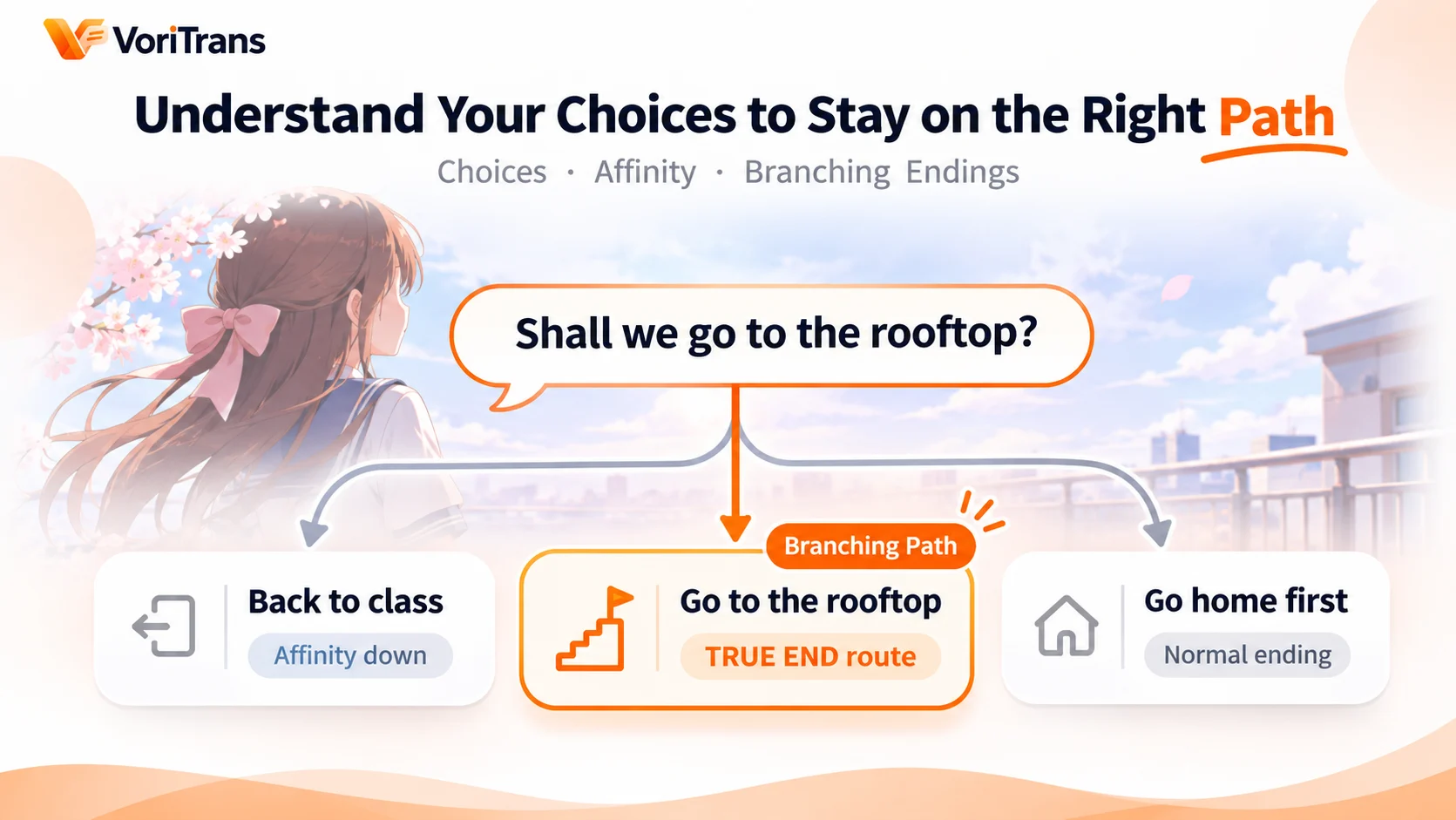
Największa różnica między Galgame a innymi grami polega na tym, że wybory niosą fabułę: zły wybór prowadzi do bad end, za mała sympatia blokuje trasę, a kluczowe rozgałęzienia decydują, czy trafisz na prawdziwe zakończenie. Dlatego tłumaczenie wyborów jest ważniejsze niż tłumaczenie dialogów.
W praktyce warto wyrobić sobie dwa nawyki. Po pierwsze, włącz obszar pojawiania się wyborów w zakres zaznaczenia — przyciski wyborów i okno tekstowe zwykle są na tym samym ekranie; zostaw u dołu miejsce, gdzie wyskakują opcje, i gdy się pojawią, tłumaczenie od razu wyląduje na przyciskach, bez gonienia czasu. Po drugie, korzystaj z wglądu wstecz: większość Galgame ma rejestr przeczytanych tekstów; gdy po fragmencie nie masz pewności, co powiedziała postać, tymczasowo zaznacz obszar rejestru i przetłumacz go. Dzięki automatycznemu śledzeniu narzędzia tempo „zdanie po zdaniu" nie zostaje przerwane.
Teksty interfejsu, glosariusz i jakość wyświetlania
Oprócz dialogów i wyborów o długoterminowe wrażenia dba jeszcze kilka szczegółów:
- Imiona i terminy własne: imię bohaterki czy nazwy ze świata gry powtarzają się w tysiącach replik. Dodaj oryginał i tłumaczenie w „Glosariuszu" po lewej, zaznacz „Ignoruj wielkość liter w słowach angielskich" — od następnego tłumaczenia działa automatycznie. Glosariusz obsługuje import i eksport: przy długich tytułach zachowasz spójność, a zapowiedziane wątki nie „przeskną się" na inne postacie.
- Historia tłumaczeń: każde tłumaczenie zapisuje się automatycznie na komputerze; przetłumaczone fragmenty możesz w każdej chwili wrócić i zweryfikować. Historia jest lokalna — czy ją czyścić, decydujesz sam.
- Prompt do tekstów z gier: w „Preferencjach" można dostosować prompt tłumaczenia tekstu z gier, aby styl był bliższy utworowi, a zwroty do postaci jednolite.
- Menu i tekst pionowy/poziomy: systemowe zwroty typu „Rozpocznij grę", „Wczytaj zapis" zrozumiesz chwilowym zaznaczeniem; przy tekście pionowym wybierz odpowiedni układ oryginału — rozpoznawanie będzie pewniejsze.
Co pokrywa, a czego nie robi
Dialogi, wybory, menu, rejestr przeczytanych, komunikaty systemowe — każdy tekst widoczny na ekranie można zaznaczyć i przetłumaczyć. Obsługiwane jest 105 języków w dowolnych parach, a chiński uproszczony, chiński (Hongkong) i chiński tradycyjny (Tajwan) to trzy osobne opcje. Granice też trzeba znać: tłumaczony jest tylko tekst już wyświetlony na ekranie; mowy bez napisów nie przetłumaczysz — transkrypcja i dubbing są poza zasięgiem. Niektóre tryby pełnoekranowe albo platformy z nietypowym antycheatem mogą przeszkadzać w rozpoznawaniu — przełączenie na tryb okienkowy zwykle rozwiązuje problem.
O kosztach nie musisz decydować z góry: klienta na Windows pobierzesz ze strony pobierania, a model lokalny zużywa darmowe punkty — gość 1,000 miesięcznie, po rejestracji 2,000, ważne w danym miesiącu; na krótszą grę wystarczy z zapasem. Gdy zużycie urośnie, porównaj plany członkostwa; obowiązują zasady ze strony cen. Wybierz grę, na której spolszczenie czekasz najdłużej, zaznacz okno tekstu na jeden wieczór — i odpowiedź, czy warto grać dalej, stanie się oczywista.
Często zadawane pytania
Czy zepsuje pliki gry, jak patch z polonizacją?
Nie. Tłumacz ekranowy czyta tekst widoczny na ekranie: nie dotyka plików gry ani nie wstrzykuje się do procesu; oryginalna gra i zapisy pozostają nietknięte, a po zamknięciu narzędzia obraz wraca do normy. Patch modyfikuje zasoby gry — to zupełnie inny mechanizm.
Wybory znikają w mgnieniu oka — zdążę przeczytać tłumaczenie?
Zdążysz. Tłumaczenie nakłada się na żywo dokładnie na miejsce wyboru: gdy opcje się pojawią, tłumaczenie już jest na przyciskach, nie trzeba robić zrzutu ekranu. W razie wątpliwości otwórz rejestr przeczytanych, zaznacz jego obszar i wróć do tłumaczeń przed decyzją.
Starą grę da się przetłumaczyć tylko w trybie pełnoekranowym?
Lepiej przełączyć się na tryb okienkowy: rozpoznawanie stabilniejsze, zaznaczanie wygodniejsze. Większość starych Galgame można wymusić w oknie; przy pojedynczych trybach pełnoekranowych mogą zdarzać się błędy rozpoznawania — zmiana trybu wyświetlania zwykle wystarcza.