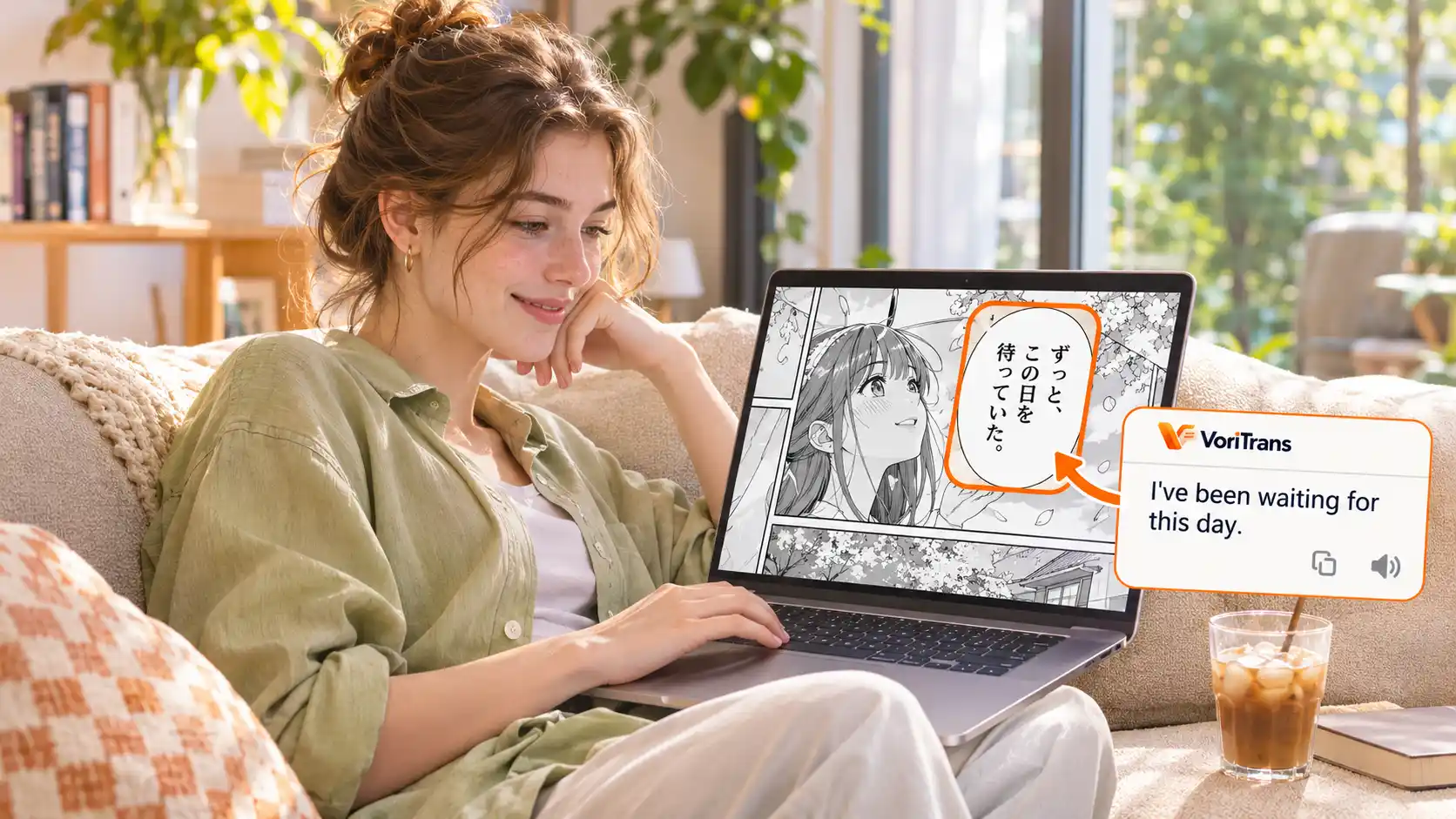
¿Cómo jugar un Galgame sin parche de traducción? Traducción en tiempo real de diálogos, opciones e interfaz
Actualizado
En la lista de favoritos descansa una obra maestra de hace diez años, y el comentario con más votos es «esperando el parche de traducción». Esta es la situación de los viejos Galgame: el grupo de traducción se disolvió, el parche quedó a medias o simplemente nadie lo asumió — cuanto más antiguo es el juego, menor es la probabilidad de ver una traducción. Pero la historia de una obra maestra no deja de merecer la pena por falta de traducción; el verdadero problema es solo que no entiendes el texto y no te atreves a elegir opciones. Este artículo presenta un método que no depende de parches ni requiere tocar los archivos del juego, para que diálogos, opciones e interfaz se conviertan a tu idioma mientras juegas.
¿Por qué la traducción de los Galgame nunca llega?
Mucha gente cree que hacer un parche de traducción consiste en «traducir el texto y meterlo de vuelta», pero el trabajo real es mucho mayor: el texto de los Galgame está enterrado en los archivos de script del motor; primero hay que escribir herramientas de extracción para sacar miles de líneas de diálogo, y después de traducirlas hay que lidiar con el desbordamiento de caracteres, el cambio de color de los nombres y los saltos de opciones — al cambiar de obra o de motor, las herramientas prácticamente hay que rehacerlas. Los motores antiguos no tienen herramientas disponibles, las ventas no sostienen el entusiasmo de los grupos de traducción, y el parche se vuelve una espera interminable.
Lo que los jugadores no pueden esperar es el tiempo: una novela visual de cuarenta o cincuenta capítulos, copiada y pegada frase a frase en un sitio de traducción automática, convierte la lectura en fragmentos; jugando con el idioma original, el tono de los personajes y los presagios dependen de puras conjeturas. El problema no es «si hay traducción o no», sino si la traducción puede seguir el ritmo de lectura frase a frase.
Cómo jugar sin modificar los archivos del juego: enmarcar la ventana de texto
El traductor de pantalla sigue otro camino: no toca en absoluto el juego. Tomando como ejemplo VoriTrans, tras instalar el cliente de Windows, bastan cuatro pasos para empezar:
Paso 1: elige el tipo de contenido. En la página «Traducción de pantalla» del panel izquierdo, cambia el «Tipo de contenido» de la parte superior al «Modo de juego», y el reconocimiento se ajustará a las características de la interfaz de juego.
Paso 2: selecciona la ventana del juego. Pulsa «Seleccionar ventana» y elige la ventana del juego; la herramienta seguirá automáticamente su posición. Si solo quieres traducir el cuadro de texto, usa «Seleccionar área» para enmarcarlo.
Paso 3: elige el modelo y los idiomas. Como modelo de traducción, empieza con el «Modelo local», que no consume créditos; deja la detección automática como idioma de origen y elige como destino el que necesites.
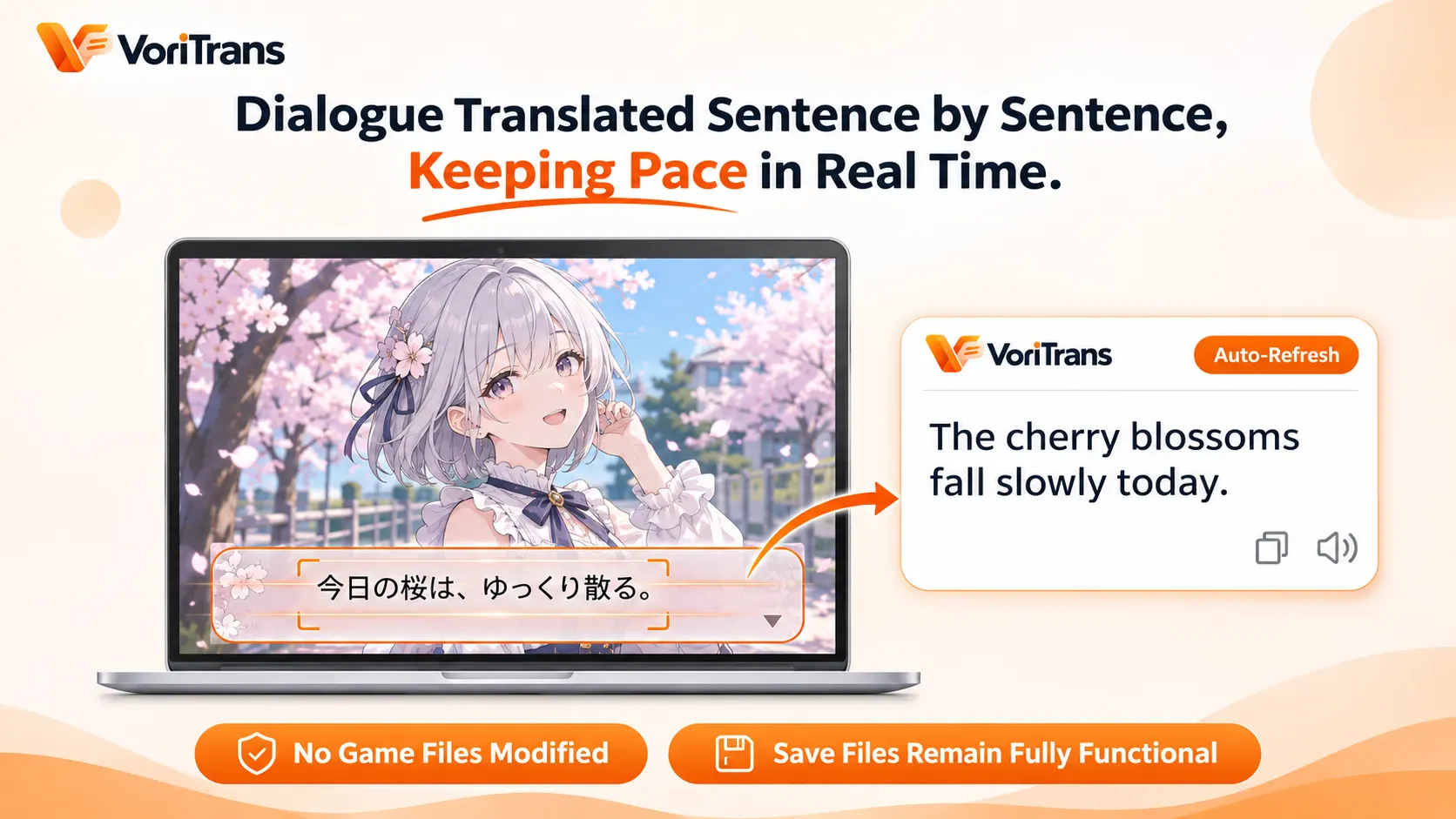
Paso 4: activa la traducción automática. Activa el interruptor «Traducción automática» en la esquina inferior izquierda y, en el «Modo de traducción» de la parte inferior, elige «Cobertura en el sitio»; la traducción se superpone directamente en la ventana de texto. Al hacer clic para avanzar a la siguiente frase, la traducción se actualiza automáticamente: el ritmo es idéntico al de leer el idioma original, solo que el texto está en tu lengua.
No extrae scripts, no reemplaza recursos ni inyecta procesos — el juego sigue siendo la versión original y las partidas guardadas siguen funcionando. Esa es la diferencia esencial con un parche de traducción: el parche opera el juego, esto es ponerte unas «gafas de traducción». Para las obras antiguas sin planes de traducción, es la opción realista, de bajo costo, que puedes empezar a usar ahora mismo.
Entender las opciones es recorrer bien las rutas
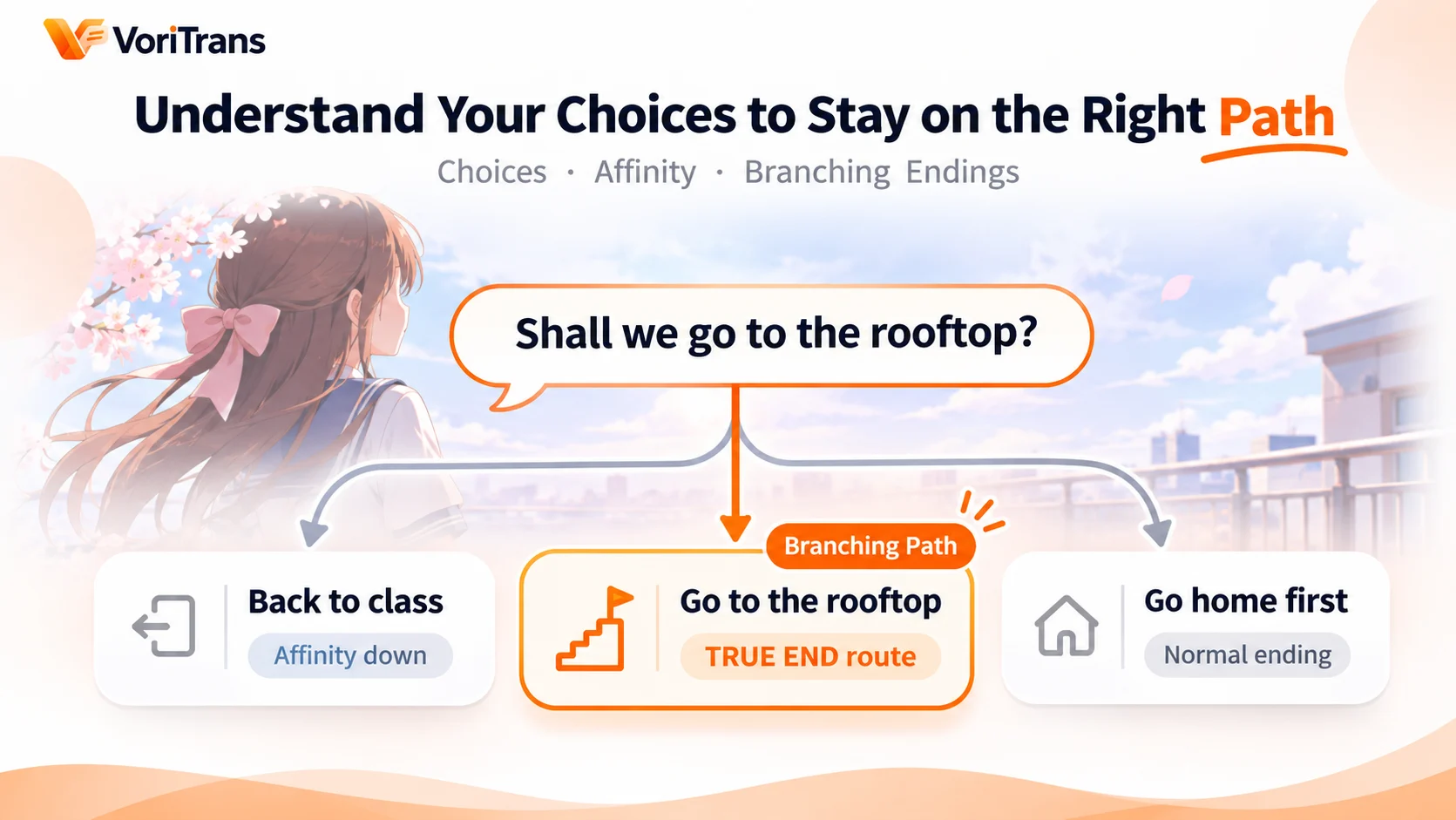
La mayor diferencia entre los Galgame y otros juegos es que las opciones portan la historia: elegir mal lleva a un bad end, si la afinidad no es suficiente se bloquean rutas, y las decisiones clave determinan si puedes llegar al final verdadero. Por eso traducir las opciones importa aún más que traducir los diálogos.
En la práctica hay dos hábitos que vale la pena adquirir. Primero, incluir en el área enmarcada la zona donde aparecen las opciones: los botones de opción y la ventana de texto suelen estar en la misma pantalla; al enmarcar, deja margen en la parte inferior donde aparecen las opciones, así, en cuanto aparezcan, la traducción quedará directamente sobre los botones y no tendrás que correr contra el reloj. Segundo, aprovechar la relectura: la mayoría de los Galgame traen registro de textos ya leídos; si tras traducir un pasaje dudas de qué dijo el personaje, abre el registro y enmárcalo temporalmente para traducirlo también. Con el seguimiento automático de la herramienta, el ritmo frase a frase no se interrumpe.
Texto de interfaz, glosario y calidad de visualización
Además de diálogos y opciones, hay algunos detalles que afectan la experiencia a largo plazo:
- Nombres y términos propios: el nombre de la heroína y los términos de la ambientación se repiten a lo largo de miles de líneas de diálogo. Añade el término original y su traducción en el «Glosario de términos» del panel izquierdo, marca «Ignorar mayúsculas y minúsculas en palabras en inglés» y surtirá efecto en la siguiente traducción; el glosario admite importación y exportación, útil para mantener un criterio uniforme en obras largas y que los presagios se resuelvan con coherencia.
- Historial de traducción: cada traducción se registra automáticamente en tu equipo; puedes revisar en cualquier momento los pasajes ya traducidos; el historial se guarda localmente, y borrarlo o no depende de ti.
- Prompt de traducción para juegos: en la configuración de preferencias puedes personalizar el prompt de traducción de los textos del juego, para que el tono se acerque más a la obra y los nombres se traten de forma uniforme.
- Menús de título y texto vertical u horizontal: palabras del sistema como iniciar partida o cargar partida se entienden con un enmarcado temporal; con textos en vertical, elige el diseño original correspondiente y el reconocimiento será más estable.
Qué cubre y qué no hace
Diálogos, opciones, menús, registros de lectura, avisos del sistema — mientras el texto se muestre en pantalla, se puede enmarcar y traducir; soporta 105 idiomas combinables entre sí, con chino simplificado, chino de Hong Kong y chino tradicional de Taiwán como opciones independientes. Los límites también están claros: traduce el texto ya mostrado en pantalla; no puede traducir voces sin subtítulos, y la transcripción de voz y el doblaje están fuera de sus capacidades; algunos modos de pantalla completa o plataformas con mecanismos antitrampas especiales pueden afectar el reconocimiento; cambiar al modo ventana normalmente lo resuelve.
En cuanto al costo, no hace falta decidir de antemano: el cliente de Windows se obtiene en la página de descargas oficial; el modelo local consume créditos gratuitos — 1,000 al mes para visitantes y 2,000 tras registrarte, válidos el mes corriente, de sobra para completar una obra corta; si el uso crece, compara los planes de membresía según las reglas de la página de precios oficial. Elige la obra que llevas más tiempo esperando su traducción, enmarca la ventana de texto por una noche y la respuesta a si vale la pena seguir jugando será muy clara.
Preguntas frecuentes
¿Modificará los archivos del juego como hace un parche de traducción?
No. El traductor de pantalla lee el texto mostrado en la imagen de la pantalla, no toca los archivos del juego ni inyecta procesos; ni el juego original ni las partidas guardadas se ven afectados, y al cerrar la herramienta la pantalla vuelve a la normalidad. Un parche de traducción necesita modificar los recursos del juego: ambos son mecanismos completamente distintos.
¿Las opciones desaparecen en un instante, hay tiempo de leer la traducción?
Sí hay tiempo. La traducción se superpone en tiempo real en la posición original de la opción: cuando la opción aparece, la traducción ya está en el botón, sin necesidad de capturar pantalla primero. Ante una elección dudosa, también puedes abrir el registro de textos ya leídos que trae el propio juego, enmarcar esa zona y revisar la traducción antes de decidir.
¿Los juegos antiguos solo se pueden traducir en pantalla completa?
Se recomienda cambiar al modo ventana: el reconocimiento es más estable y enmarcar resulta más cómodo. Muchos Galgame antiguos se pueden forzar al modo ventana con herramientas; en algunos modos de pantalla completa exclusiva puede haber fallos de reconocimiento, y cambiar el modo de visualización normalmente lo resuelve.