日本語化パッチがないGalgameの遊び方:対話・選択肢・UIをリアルタイム翻訳
更新日
お気に入りに十年前の名作が眠っているのに、コメント欄の最高評価は「日本語化待ってます」。古いGalgameの置かれた状況はおおむねこうです:翻訳グループは解散した、パッチは頓挫した、そもそも誰も手を上げていない——作品が古いほど、日本語化が降ってくる可能性は低くなります。しかし名作の物語は、日本語化がないからといって遊ぶ価値が消えるわけではありません。本当の問題はただ一つ、テキストが読めないから選択肢を選べないということ。この記事では、パッチを待つこともゲームファイルをいじることも不要な方法を紹介し、対話・選択肢・画面表示をプレイ中にリアルタイムで必要な言語に変えます。
Galgameの日本語化は、なぜいつまで待っても来ないのか?
日本語化パッチは「テキストを翻訳して戻すだけ」と思われがちですが、実際の作業量は想像をはるかに超えます。Galgameのテキストはエンジンのスクリプトファイルに埋め込まれており、まず抽出ツールを自作して数千行の対話を書き出し、翻訳後も文字数オーバー、名前の色分け、選択肢のジャンプ先といった細部を処理しなければなりません——作品が変われば、エンジンが変われば、ツールはほぼ一から作り直しです。古いエンジンには既成のツールがなく、売上では翻訳グループの情熱を支えきれず、パッチは自然と宙に浮いたままになります。
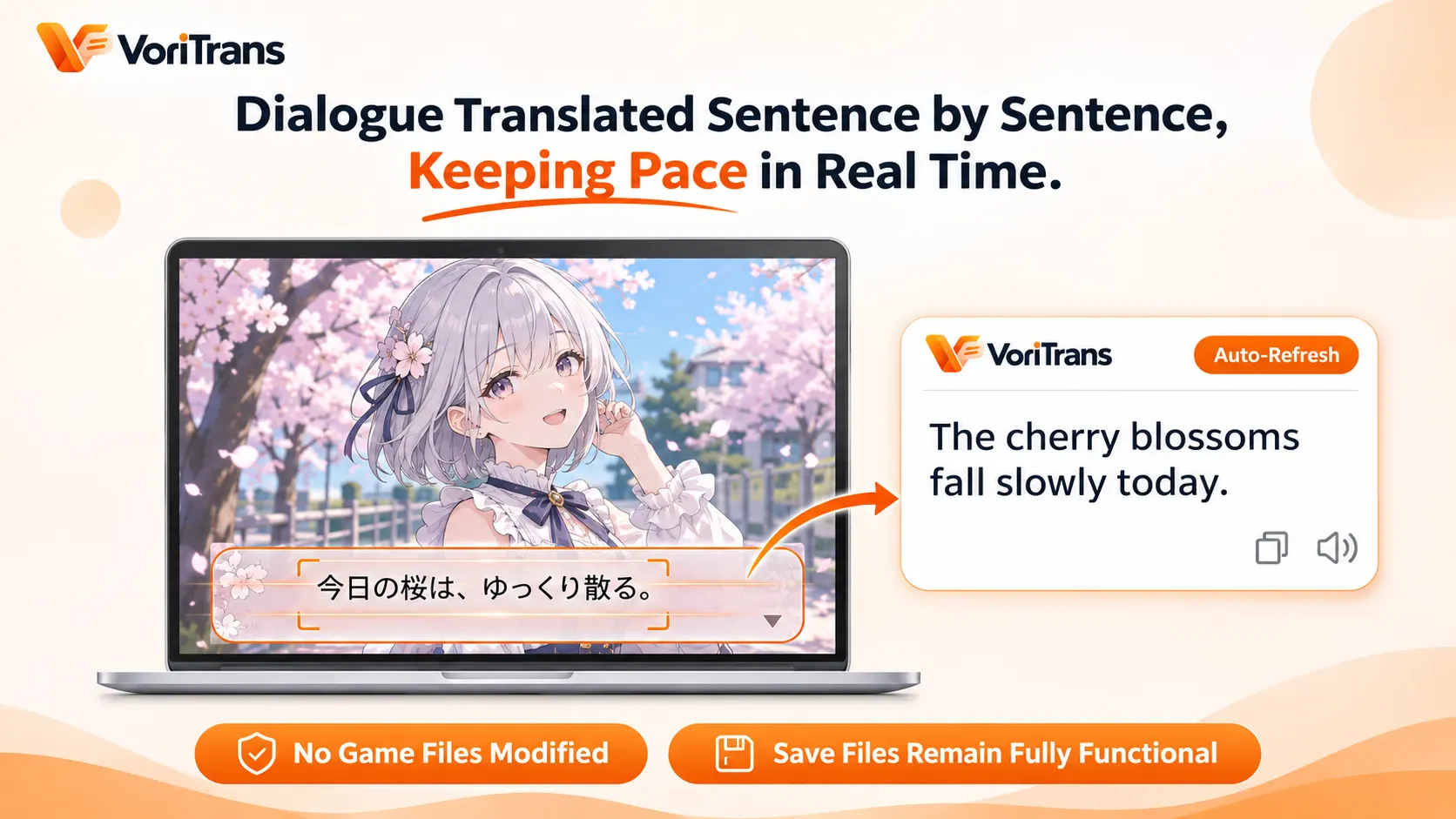
一方、プレイヤーが待てないのは時間です。四五十章あるビジュアルノベルを機械翻訳サイトに一文ずつコピペしていては、読書のテンポが細切れになります。生のテキストを無理に読み進めても、キャラクターの口調や伏線はすべて当てずっぽうです。痛点は「翻訳があるかどうか」ではなく、翻訳が一文ずつ読み進めるペースについてこられるかどうかにあります。
ゲームファイルを変えない遊び方:テキストウィンドウを囲む
画面翻訳ツールはまったく別の道を行きます。ゲームには一切触れません。VoriTrans を例に挙げると、Windowsクライアントをインストールして四ステップで開始できます:
ステップ 1:コンテンツタイプを選ぶ。左側の「画面翻訳」ページで、上部の「コンテンツタイプ」を「ゲームモード」に切り替えると、認識がゲーム画面の特徴に合わせて処理されます。
ステップ 2:ゲームウィンドウを選ぶ。「ウィンドウを選択」をクリックしてゲームウィンドウを指定すると、ツールがその位置を自動追跡します。テキストボックスだけ翻訳したい場合は「範囲を選択」でその一行を囲みます。
ステップ 3:モデルと言語を選ぶ。翻訳モデルはまず「ローカルモデル」を選べばポイントを消費しません。原文言語は自動検出のままにして、ターゲット言語を必要なものに設定します。
ステップ 4:自動翻訳をオンにする。左下の「自動翻訳」スイッチをオンにし、下部の「翻訳モード」を「インプレース上書き」にすると、訳文がテキストウィンドウに直接重なって表示されます。クリックで次の一文へ進めば訳文も自動更新され、テンポは生テキストを読むのとまったく同じ、ただ文字が母語になっただけです。
スクリプトを抽出せず、リソースを置き換えず、プロセスに注入もしません——ゲームは原版のまま、セーブデータもそのまま使えます。これが日本語化パッチとの本質的な違いです。パッチはゲームに手術を施すのに対し、こちらは「翻訳メガネ」を掛けてあげるだけです。日本語化の予定がない旧作にとって、今すぐ始められてコストも低い現実的な選択肢です。
選択肢を読めば、ルートは正しく進む
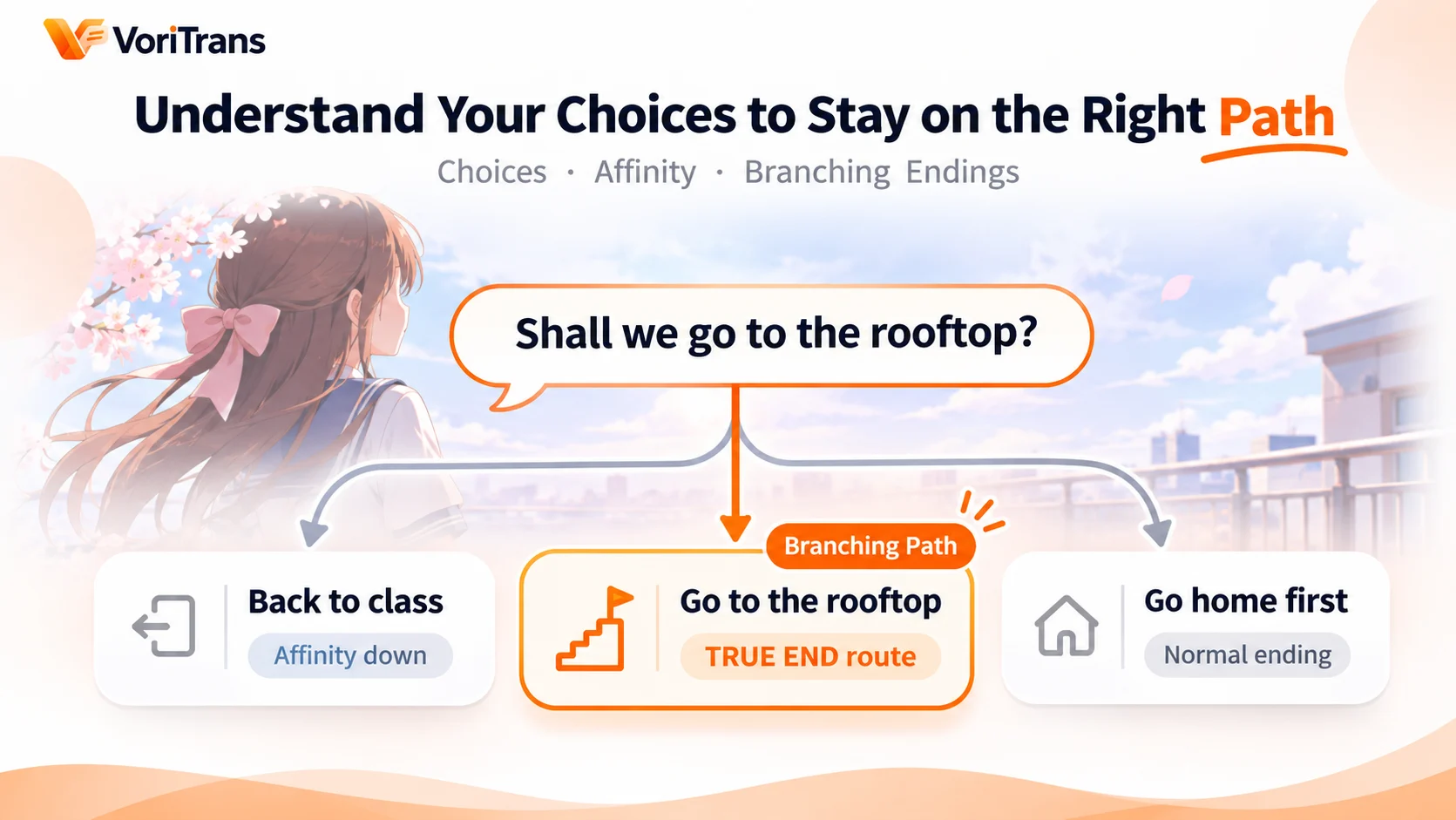
Galgameが他のゲームと最も違うのは、選択肢が物語を担っている点です。誤選択でバッドエンド、好感度不足でルート封鎖、重要な選択肢がトゥルーエンドへの到達を左右します。だからこそ、選択肢の翻訳は対話の翻訳よりさらに重要です。
実際の運用で身につけたい習慣が二つあります。一つは、選択肢が表示される領域を囲み範囲に含めること。選択肢ボタンとテキストウィンドウは通常同じ画面にあるので、囲む際に下端の選択肢出現エリアを余裕を持って残しておけば、選択肢が表示された瞬間に訳文がボタンの上に重なり、焦って見る必要がありません。もう一つは既読ログの活用です。多くのGalgameには既読テキストの記録があるので、読み返してキャラクターが何を言ったか不確かなときは、ログ領域を一時的に囲んで翻訳できます。ツールの自動追従と合わせれば、一文ずつのテンポは途切れません。
画面表示・用語集・表示効果
対話と選択肢以外にも、長期プレイの体験を左右する細かい点があります:
- 人名と固有名詞:ヒロインの名前や作品固有の用語は数千行の対話に何度も現れます。左側の「用語集」に原語と置き換え訳を追加し、「英単語の大文字小文字を無視」にチェックを入れれば、次の翻訳から自動適用されます。用語集はインポート・エクスポートに対応しており、長期作品でも用語の揺れがなく、伏線回収でキャラが混ざりません。
- 翻訳履歴:翻訳のたびに自動でローカルに記録され、訳した段落はいつでも読み返して確認できます。履歴はローカル保存なので、消すか残すかは自分で決められます。
- ゲーム翻訳プロンプト:環境設定でゲームテキスト用の翻訳プロンプトをカスタマイズでき、訳文の口調を作品に寄せたり、人名の呼び方を統一したりできます。
- タイトルメニューと縦書き:「はじめから」「つづきから」のようなシステム語も、一時的に囲めば意味が分かります。縦書きテキストは対応する原文レイアウトを選ぶと認識がより安定します。
カバーできること・できないこと
対話、選択肢、メニュー、既読ログ、システムメッセージ——画面に表示されるテキストなら、囲んで翻訳できます。言語は105言語の相互組み合わせに対応し、簡体字中国語・香港中文・台湾繁体字中国語は三つの独立した選択肢です。限界も明確です。翻訳するのは画面に表示済みのテキストで、字幕のない音声は翻訳できず、音声認識や吹き替えは対象外です。一部の全画面モードや特殊なアンチチート機構を持つプラットフォームでは認識に影響が出ることがありますが、ウィンドウモードに切り替えれば通常は解決します。
コスト面では先に決める必要はありません。Windowsクライアントは公式ダウンロードページから入手でき、ローカルモデルは無料ポイントを消費します——ゲストは毎月1,000、登録後は2,000で当月有効です。短編一本を通すには十分すぎる量です。使用量が増えたら会員プランを比較し、詳細は公式価格ページをご確認ください。日本語化を最も長く待った作品を一つ選び、一晩だけテキストウィンドウを囲んでみてください。遊び続ける価値があるかどうか、答えははっきりします。
よくある質問
日本語化パッチのようにゲームファイルを壊すことはありますか?
ありません。画面翻訳ツールが読み取るのは画面に表示されているテキストで、ゲームファイルに触れずプロセスにも注入しません。原版ゲームもセーブデータも影響を受けず、ツールを閉じれば画面は元に戻ります。日本語化パッチはゲームリソースを改変するもので、両者はまったく別の仕組みです。
選択肢が一瞬で消えても、翻訳を間に合って読めますか?
間に合います。訳文は選択肢の元の位置にリアルタイムで重なって表示されるため、選択肢が表示された時点で翻訳はすでにボタンの上にあります。スクリーンショットを撮ってから翻訳する必要はありません。迷う選択肢はゲーム内の既読ログを開き、ログ領域を囲んで訳文を確認してから決められます。
全画面モードしかない古いゲームも翻訳できますか?
ウィンドウモードでの実行をおすすめします。認識がより安定し、囲み操作も簡単です。多くの古いGalgameはツールで強制的にウィンドウ化できます。一部の排他的全画面モードでは認識異常が起こる可能性がありますが、表示モードを切り替えれば通常は解決します。