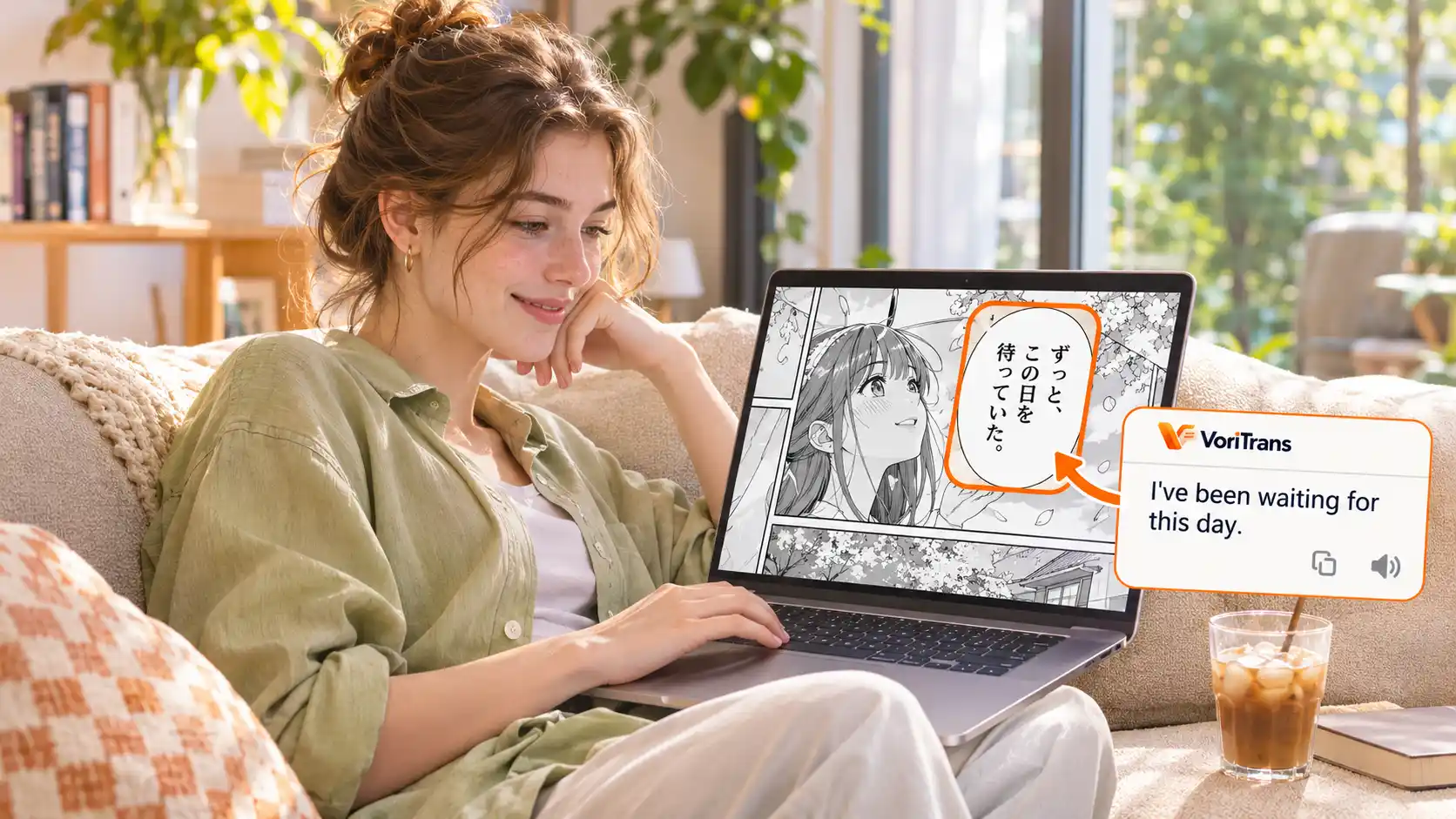
Galgame ohne deutschen Patch spielen: Dialoge, Optionen und Oberfläche in Echtzeit übersetzen
Aktualisiert
In den Favoriten schlummert ein Meisterwerk von vor zehn Jahren, und der meistgevotete Kommentar lautet „warte auf den Fan-Patch". So ergeht es den meisten alten Galgames: Das Übersetzungsteam hat sich aufgelöst, der Patch wurde eingestellt, oder niemand hat sich je gemeldet—je älter das Spiel, desto geringer die Chance auf einen Patch. Aber die Story eines Klassikers wird nicht unspielbar, nur weil kein Patch existiert; das eigentliche Problem ist nur, dass man den Text nicht versteht und sich bei den Optionen nichts traut. Dieser Artikel zeigt eine Methode, die weder auf einen Patch wartet noch Spieldateien anfasst, und die Dialoge, Optionen und Oberfläche während des Spielens in Echtzeit in deine Sprache übersetzt.
Warum die Fan-Übersetzung für Galgames nie kommt
Viele glauben, ein Fan-Patch sei nur „Text übersetzen und wieder einbauen", doch der Aufwand ist weit größer: Der Text eines Galgame steckt in den Skriptdateien der Engine; zuerst muss man Extraktionstools schreiben, um tausende Dialogzeilen herauszuholen, und nach der Übersetzung noch Details wie Textüberlauf, Namensfärbung und Optionsverzweigungen behandeln—bei jedem neuen Spiel oder jeder neuen Engine müssen die Tools fast von Grund auf neu gebaut werden. Für alte Engines gibt es keine fertigen Tools, die Verkäufe tragen die Begeisterung der Teams nicht, und der Patch bleibt in weiter Ferne.
Worauf Spieler nicht warten können, ist die Zeit: Bei einem Visual Novel mit vierzig oder fünfzig Kapiteln zerhackt das Satz-für-Satz-Kopieren in eine Maschinennübersetzungs-Website den Lesefluss in Bruchstücke; wer die Originalfassung bricht, rät bei jedem Tonfall und jeder Andeutung. Der Schmerzpunkt ist nicht „gibt es eine Übersetzung", sondern ob die Übersetzung mit dem satzweisen Lesetempo mithalten kann.
Spielen ohne Spieldateien zu ändern: Das Textfenster einrahmen
Ein Bildschirmübersetzer geht einen anderen Weg: Er fasst das Spiel überhaupt nicht an. Am Beispiel von VoriTrans: Windows-Client installieren, vier Schritte, fertig:
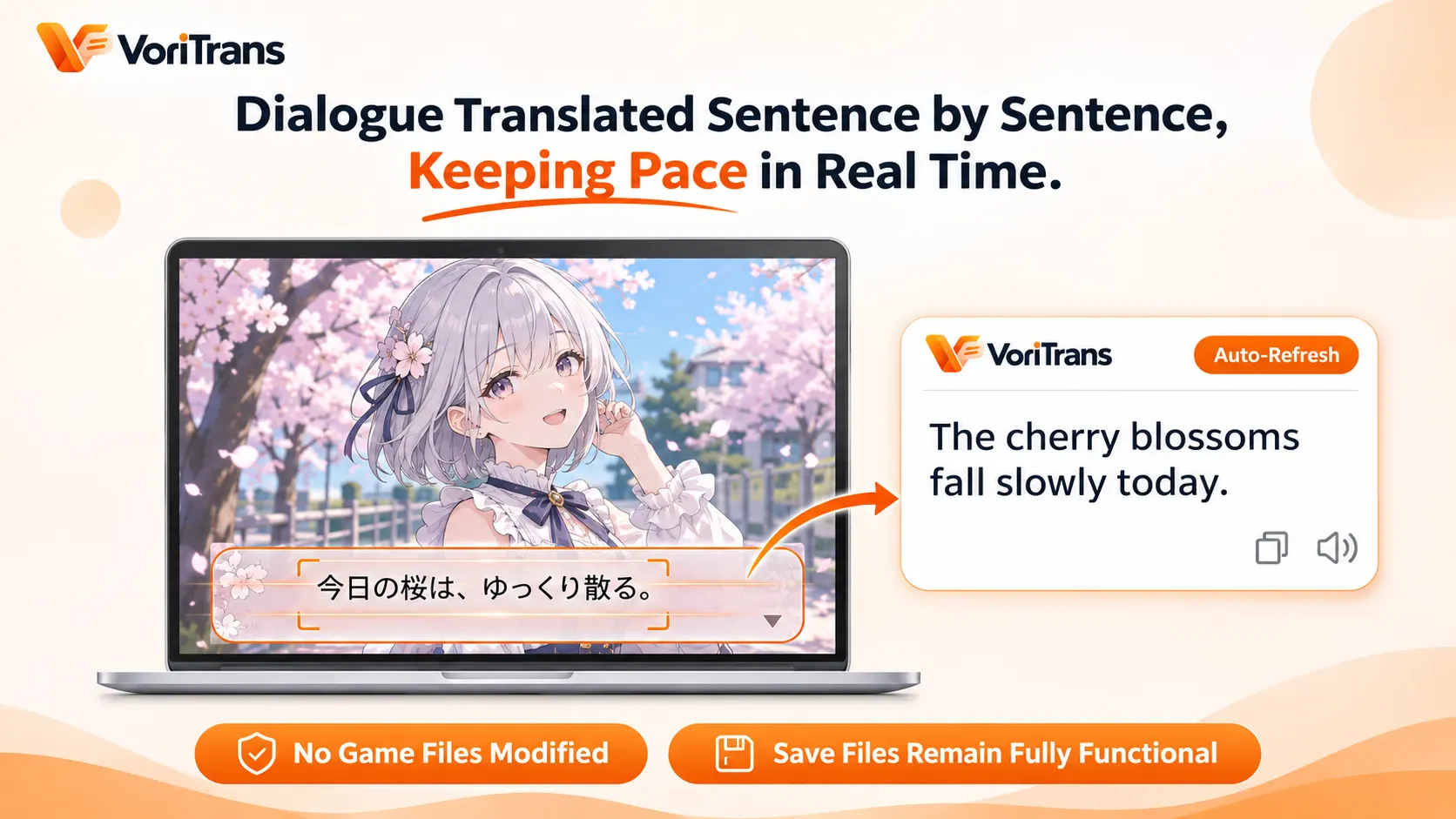
Schritt 1: Inhaltstyp wählen. Auf der linken Seite „Bildschirmübersetzung" den „Inhaltstyp" oben auf „Spielmodus" umstellen, dann erkennt das Tool die Besonderheiten von Spieloberflächen.
Schritt 2: Spielfenster auswählen. Auf „Fenster auswählen" klicken und das Spielfenster wählen; das Tool verfolgt seine Position automatisch. Nur das Textfeld übersetzen? Mit „Bereich auswählen" diese Leiste einrahmen.
Schritt 3: Modell und Sprachen wählen. Beginne mit dem „Lokalen Modell"—keine Credits verbraucht; die Ausgangssprache auf automatische Erkennung lassen und die Zielsprache einstellen.
Schritt 4: Automatische Übersetzung einschalten. Den Schalter „Automatische Übersetzung" unten links aktivieren und als „Übersetzungsmodus" „Direkt überschreiben" wählen—die Übersetzung legt sich direkt über das Textfenster; klicke zum nächsten Satz, und die Übersetzung aktualisiert sich automatisch, exakt das Tempo der Originalfassung, nur dass die Wörter in deiner Sprache stehen.
Er extrahiert keine Skripte, ersetzt keine Ressourcen, injiziert keine Prozesse—das Spiel bleibt im Original, Spielstände funktionieren weiter. Das ist der grundlegende Unterschied zum Fan-Patch: Der Patch operiert am Spiel, das hier ist eine „Übersetzungsbrille". Für alte Titel ohne Lokalisierungspläne ist das eine realistische Option, die man heute noch starten kann—bei niedrigen Kosten.
Optionen verstanden, Route richtig genommen
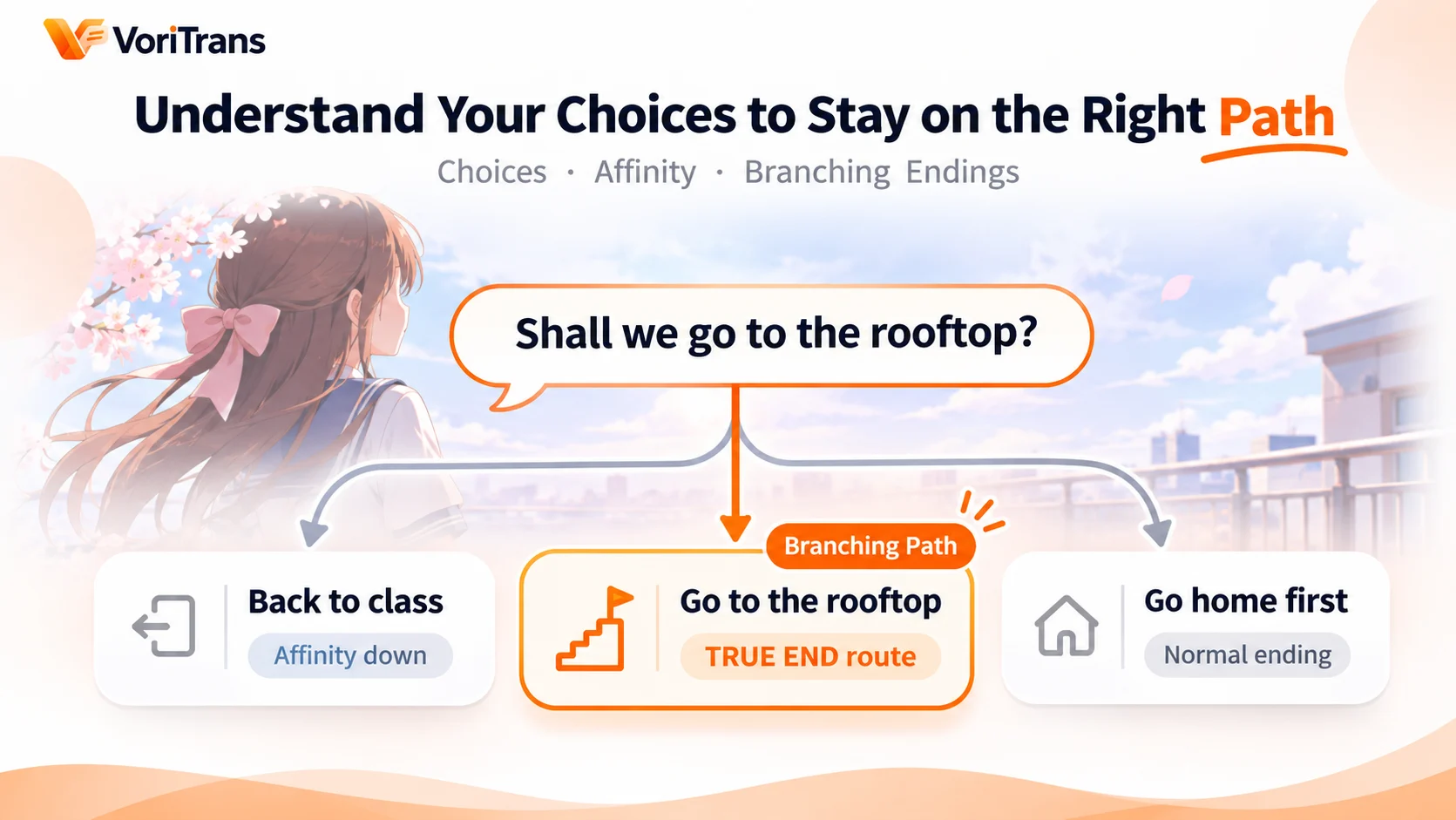
Was Galgames von anderen Spielen unterscheidet: Die Optionen tragen die Geschichte. Falsch gewählt führt zum Bad End, zu wenig Zuneigung sperrt Routen, und entscheidende Optionen bestimmen, ob das True End erreichbar ist. Die Übersetzung der Optionen ist daher noch wichtiger als die der Dialoge.
Zwei Gewohnheiten lohnen sich in der Praxis. Erstens: den Bereich, in dem Optionen erscheinen, in die Auswahl einbeziehen—Optionsknöpfe und Textfenster liegen meist auf demselben Bildschirm; lass beim Einrahmen den unteren Rand frei, wo Optionen aufploppen. Sobald sie erscheinen, liegt die Übersetzung direkt auf den Knöpfen, ohne Zeitdruck. Zweitens: das Zurücklesen nutzen. Die meisten Galgames haben einen Verlauf der gelesenen Texte; wenn du unsicher bist, was eine Figur gesagt hat, rahme den Verlaufsbereich kurz ein und übersetze ihn. Mit der automatischen Nachführung des Tools bleibt das satzweise Tempo ununterbrochen.
Oberflächentexte, Glossar und Anzeige
Neben Dialogen und Optionen prägen einige Details das Langzeiterlebnis:
- Namen und Eigennamen: Der Name der Heldin und werk-spezifische Begriffe tauchen in tausenden Dialogzeilen immer wieder auf. Im „Glossar" links das Originalwort und die Ersatzübersetzung hinzufügen, „Groß-/Kleinschreibung englischer Wörter ignorieren" ankreuzen—ab der nächsten Übersetzung greift es automatisch; das Glossar lässt sich importieren und exportieren, so bleibt die Terminologie über lange Werke hinweg einheitlich und die Auflösung der Andeutungen geht nicht durcheinander.
- Übersetzungsverlauf: Jede Übersetzung wird automatisch lokal protokolliert; übersetzte Passagen lassen sich jederzeit nachlesen. Der Verlauf bleibt auf dem eigenen Rechner—löschen oder behalten, deine Entscheidung.
- Übersetzungsprompt für Spiele: In den „Einstellungen" lässt sich der Übersetzungsprompt für Spieltexte anpassen, damit der Ton zur Vorlage passt und Namensschreibweisen einheitlich bleiben.
- Titelmenü und vertikaler Text: Systemwörter wie „Spiel starten" oder „Spielstand laden" erschließt ein kurzer temporärer Rahmen; bei vertikalem Text das passende Original-Layout wählen, dann ist die Erkennung stabiler.
Was abgedeckt wird—und was nicht
Dialoge, Optionen, Menüs, Leseverlauf, Systemmeldungen—jeder Text, der auf dem Bildschirm erscheint, lässt sich einrahmen und übersetzen; 105 Sprachen sind beliebig kombinierbar, vereinfachtes Chinesisch, Hongkong-Chinesisch und traditionelles Chinesisch (Taiwan) sind drei separate Optionen. Die Grenzen sind genauso klar: Übersetzt wird nur Text, der bereits auf dem Bildschirm steht; Stimmen ohne Untertitel bleiben unübersetzt, Spracherkennung und Synchronisation sind nicht im Leistungsumfang; manche Vollbildmodi oder Plattformen mit speziellen Anti-Cheat-Mechanismen können die Erkennung beeinträchtigen—der Wechsel in den Fenstermodus löst das meist.
Beim Kostenpunkt musst du nicht vorab entscheiden: Den Windows-Client gibt es auf der offiziellen Download-Seite; das lokale Modell verbraucht kostenlose Credits—Gäste erhalten monatlich 1,000, nach der Registrierung 2,000, gültig im jeweiligen Monat—für ein kurzes Werk mehr als genug; bei steigendem Verbrauch die Mitgliedschaftspläne vergleichen, maßgeblich ist die offizielle Preisseite. Nimm das Werk, auf dessen Patch du am längsten wartest, rahme sein Textfenster für einen Abend ein—und die Frage, ob sich das Weiterspielen lohnt, beantwortet sich von selbst.
Häufige Fragen
Beschädigt es Spieldateien, wie ein Fan-Patch es kann?
Nein. Ein Bildschirmübersetzer liest den auf dem Bildschirm angezeigten Text; er berührt keine Spieldateien und injiziert keine Prozesse—das Originalspiel und die Spielstände bleiben unangetastet, und nach dem Schließen des Tools ist der Bildschirm wieder im Originalzustand. Ein Fan-Patch verändert die Spielressourcen: zwei völlig unterschiedliche Mechanismen.
Die Optionen verschwinden blitzschnell—reicht die Zeit für die Übersetzung?
Sie reicht. Die Übersetzung legt sich in Echtzeit über die ursprüngliche Position der Optionen; sobald sie erscheinen, steht die Übersetzung bereits auf den Knöpfen—kein Screenshot-und-Übersetzen nötig. Bei unsicheren Optionen den integrierten Leseverlauf des Spiels öffnen, den Verlaufsbereich einrahmen, die Übersetzung prüfen und dann entscheiden.
Lassen sich alte Spiele nur im Vollbildmodus übersetzen?
Empfohlen ist der Fenstermodus—die Erkennung ist stabiler und das Einrahmen bequemer. Die meisten alten Galgames lassen sich per Tool in den Fenstermodus zwingen; bei einzelnen exklusiven Vollbildmodi kann die Erkennung haken, ein Wechsel des Anzeigemodus löst es meist.