Como ler mensagens em idioma estrangeiro nas janelas de chat? Tradução sem API
Um colega de equipe grita táticas em outro idioma, colegas internacionais enviam instruções em um software estrangeiro, os espectadores da live enchem a tela de comentários incompreensíveis — todos esses textos ficam presos em suas próprias janelas de chat. Os aplicativos de chat costumam ser clientes fechados: não há plugin de tradução para instalar, não há interface para conectar e a tradução de páginas inteiras do navegador não os alcança. Este artigo apresenta um caminho que não exige modificar nenhum aplicativo: deixar a tradução ler a tela diretamente — você continua conversando normalmente e as traduções aparecem junto com as mensagens.
Por que traduzir chat é mais difícil que traduzir páginas web?
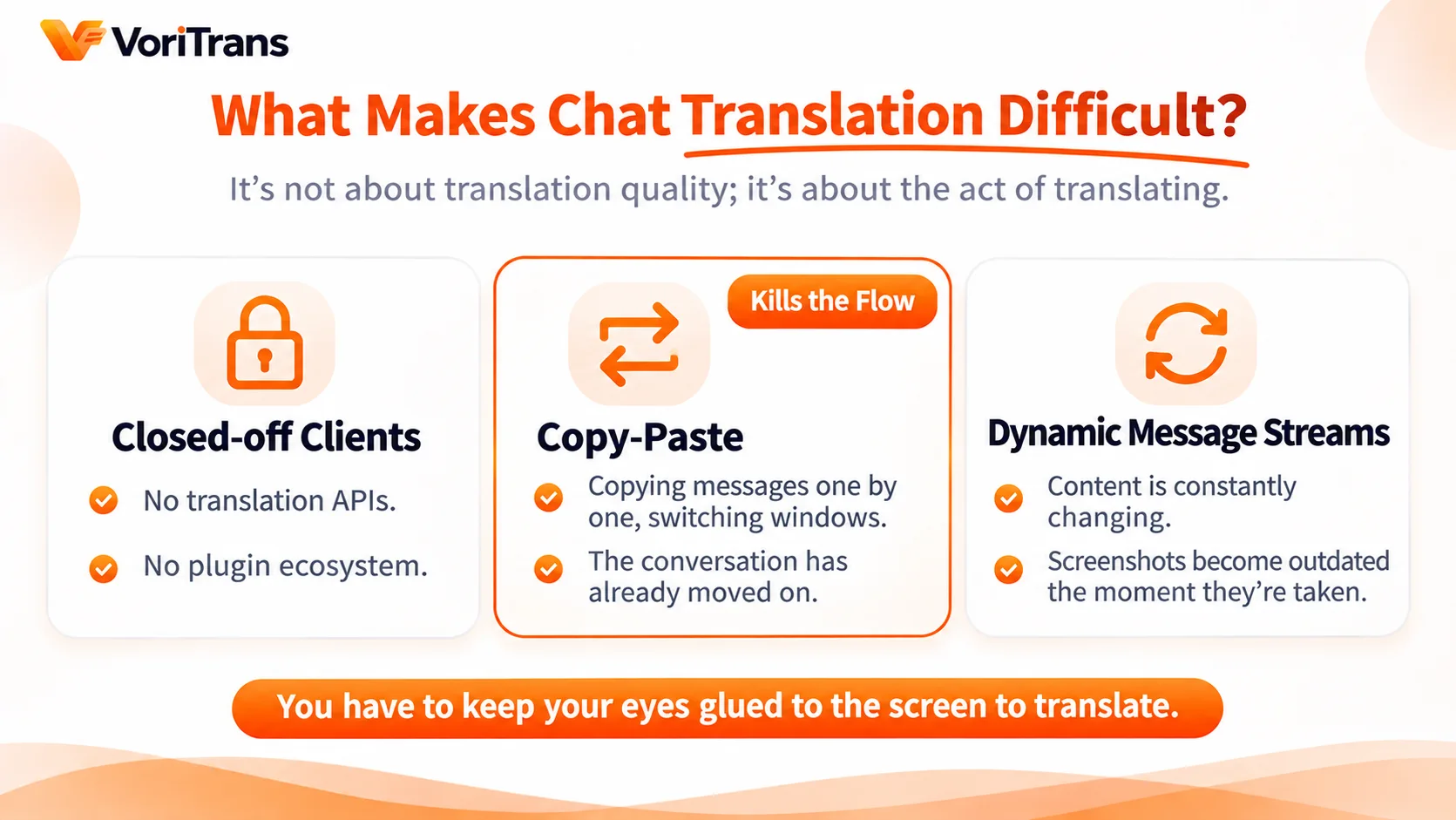
Textos em idioma estrangeiro em páginas da web, a maioria dos navegadores resolve com sua tradução nativa; o problema das janelas de chat é que elas não estão no navegador. Três obstáculos se acumulam:
- Clientes fechados não oferecem brecha: a barra de texto de aplicativos de chat para desktop, chats dentro de jogos e softwares de voz são interfaces próprias, sem interface de tradução e sem sistema de plugins para instalar;
- Copiar e colar destrói o ritmo da conversa: as mensagens chegam uma atrás da outra; copiar uma por uma, trocar de janela, colar, esperar o resultado e voltar — quando você retorna, o assunto já mudou;
- O fluxo de mensagens é dinâmico: o conteúdo da janela de chat muda o tempo todo; a tradução por captura de tela estática não acompanha, cada captura fica velha imediatamente.
O gargalo não está na qualidade da tradução, mas em encaixar o "ato de traduzir" dentro do ato de conversar. Para acompanhar o ritmo, a tradução precisa vigiar a tela por conta própria.
A ideia: em vez de plugar tradução no aplicativo, deixe a tradução ler a tela
O tradutor de tela contorna o problema das interfaces: ele não pergunta se o aplicativo oferece alguma interface, simplesmente reconhece o texto exibido na tela, coloca a tradução de volta no lugar original e atualiza automaticamente sempre que o texto muda. O aplicativo funciona intacto, sem alterar uma linha de código — é exatamente esse o significado de "sem API": a porta de entrada da tradução não está no aplicativo, está na tela.
Para janelas de chat, isso significa que assim que uma mensagem nova aparece, a tradução já está no lugar esperando por você; ao rolar o histórico para cima, a tradução acompanha até onde você deslizar, sem precisar recapturar as mensagens anteriores.
Quatro passos para começar a conversar
Tomando o VoriTrans como exemplo, após instalar o cliente bastam quatro passos para cobrir a janela de chat:
Passo 1: escolher o tipo de conteúdo. O texto da janela de chat se atualiza com frequência e pertence à interface, portanto escolher "Modo jogo" em "Tipo de conteúdo" é o mais adequado.
Passo 2: delimitar a janela de chat. Use "Selecionar janela" para escolher diretamente a janela de chat (que rastreia automaticamente a posição da janela) ou "Selecionar área" para demarcar a barra de chat — em grupos com mensagens rápidas, delimitar apenas a área de mensagens deixa o reconhecimento mais focado.
Passo 3: escolher o modelo e o idioma de destino. Comece com o "Modelo local" de tradução, que não consome créditos; o idioma de origem é detectado automaticamente e o idioma de destino pode ser qualquer um entre os 105 disponíveis.
Passo 4: ativar a tradução automática. Ligue a chave "Tradução automática" no canto inferior esquerdo e escolha "Sobreposição no local" em "Modo de tradução" na parte inferior: as mensagens novas são traduzidas assim que aparecem; você também pode alternar para "Barra de legendas", em que as traduções se concentram em uma única linha de legenda, sem cobrir em nada o histórico da conversa.

Quatro cenários frequentes, cada um com sua forma de delimitar
O mesmo fluxo, aplicado a diferentes cenários de chat, exige escolhas diferentes de delimitação:
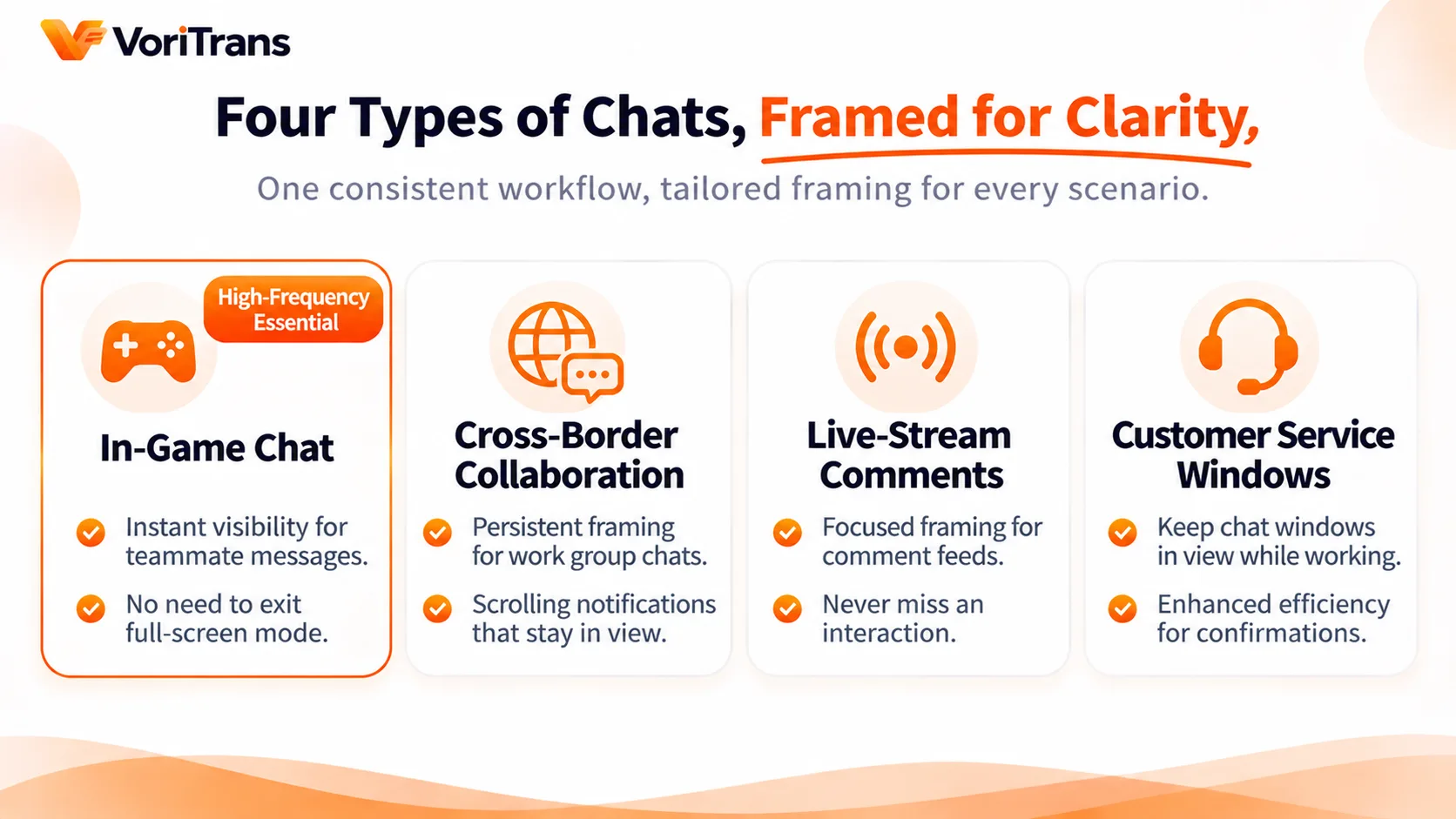
- Chat dentro do jogo: os gritos dos colegas de equipe duram um instante; delimitando a barra de chat e ativando a tradução automática, você entende cada chamado assim que ele aparece, sem sair da tela cheia para consultar palavras;
- Colaboração internacional: no grupo de trabalho de um software estrangeiro, delimitar a área de mensagens de forma permanente faz com que notificações e instruções rolem atualizadas e as traduções rolem junto;
- Comentários de lives e chat de espectadores: o streamer interage com espectadores estrangeiros; mantenha a área de comentários delimitada e traduzida constantemente, e o clima da interação não perde nenhum momento;
- Janela temporária de atendimento: na janela de texto do atendimento em idioma estrangeiro, delimitar a área de diálogo permite conversar e traduzir ao mesmo tempo, e a eficiência das confirmações fica completamente diferente.
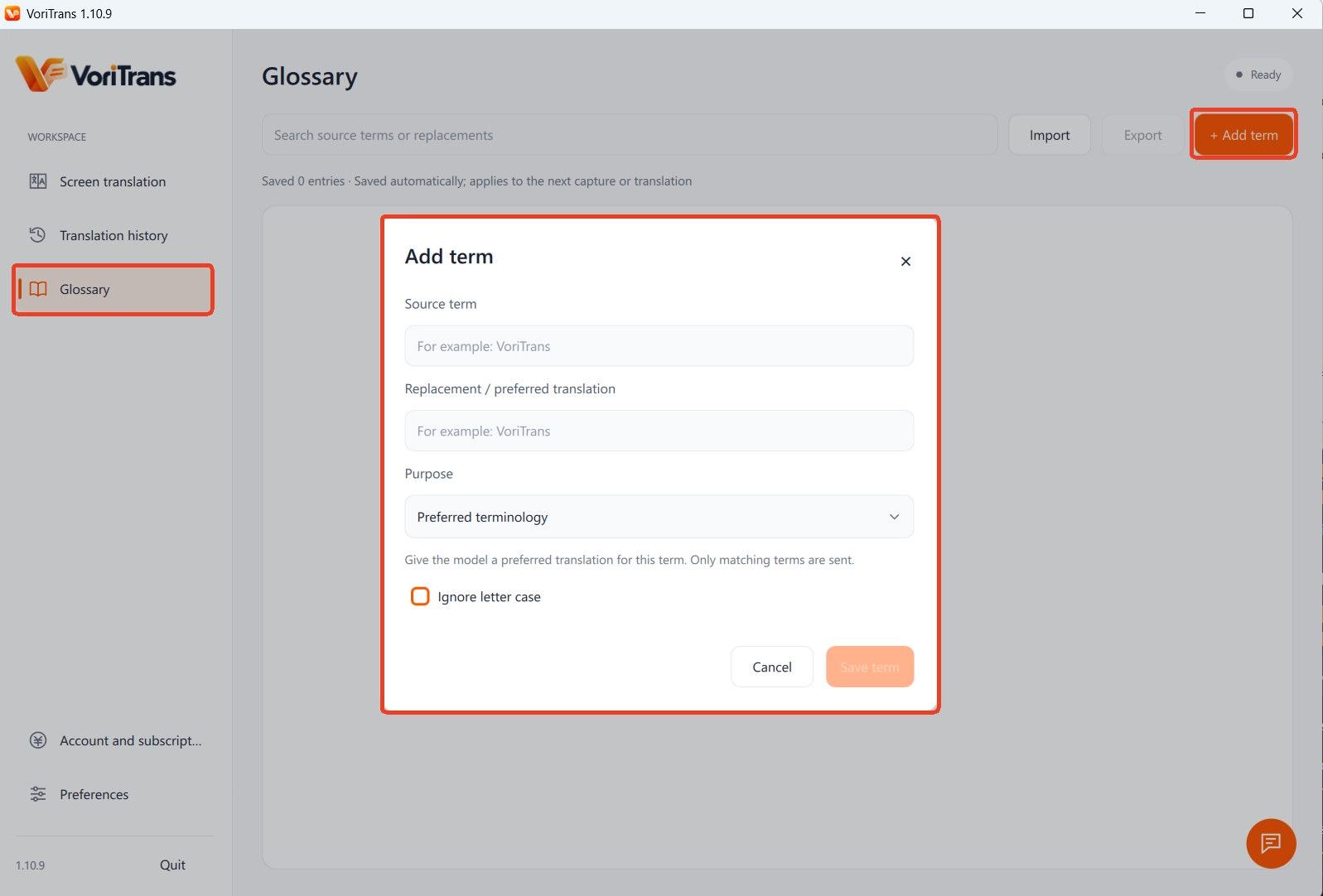
Em conversas longas, siglas de jargão, IDs e nomes de canais que se repetem podem ser adicionados ao "Glossário de termos" com o termo original e a tradução desejada; as alterações são salvas em tempo real e valem para o próximo reconhecimento ou tradução. Para nomes de usuário sempre reconhecidos errado, use a função "Correção de OCR" para fixar a grafia correta do termo original, evitando o mesmo erro em todas as mensagens. Clique em "Modo barra de ferramentas" no canto superior direito para recolher a interface principal em uma pequena barra flutuante e controlar tudo enquanto conversa, sem atrapalhar.
Limites e privacidade, esclarecidos desde já
Dois pontos merecem explicação antecipada.
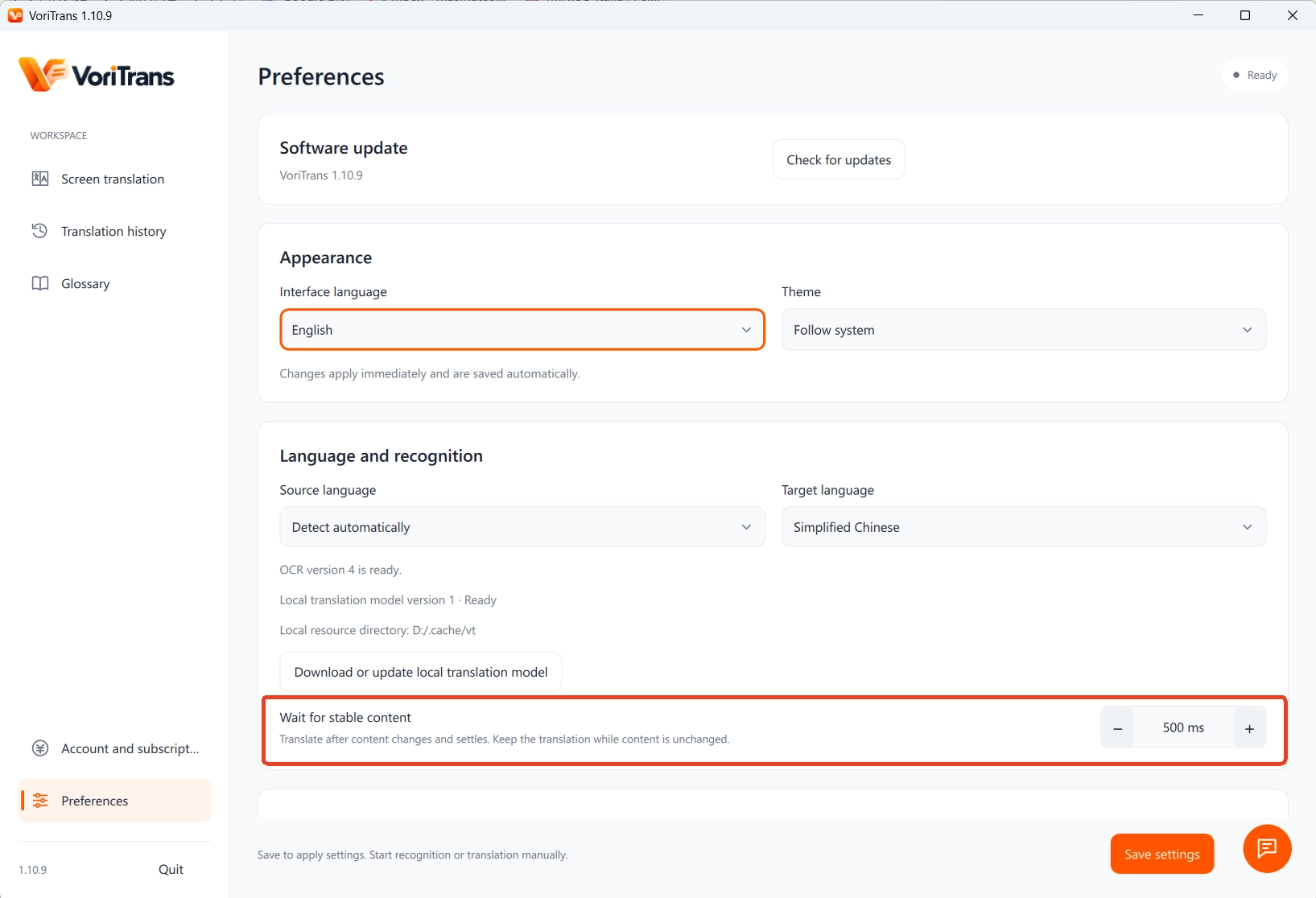
Primeiro, ele lê apenas texto: chamadas de voz e mensagens de voz não têm texto exibido na tela e não podem ser traduzidas — isso é outra categoria de necessidade; quando o histórico rola para cima rápido demais, a atualização das traduções segue o ritmo da "espera por estabilidade de imagem", ajustável em milissegundos nas preferências.
Segundo, privacidade: se o conteúdo da conversa for sensível, prefira o modelo de tradução local — reconhecimento e tradução acontecem inteiramente na sua máquina; o destino dos dados segue as explicações oficiais, o modelo em nuvem consome créditos conforme o uso e as regras valem conforme a página de preços oficial. O instalador está disponível na página de download oficial, e visitantes têm 1.000 créditos do mês sem precisar de login.
Experimente por cinco minutos a janela de chat em idioma estrangeiro que você mais frequenta: mensagens novas traduzidas na hora, exibidas no lugar sem cobrir o histórico, jargões com tradução consistente — o ritmo da conversa fica quase igual ao de um grupo no seu idioma.
Perguntas frequentes
Aplicativos como WeChat e Discord também podem ser traduzidos assim?
Desde que o texto em idioma estrangeiro esteja exibido na tela, o tradutor de tela consegue reconhecê-lo — ele não depende de o aplicativo oferecer função de tradução nem modifica o aplicativo. O reconhecimento de uma janela específica depende da fonte, do tamanho do texto e do estilo da interface; a forma mais direta de verificar é delimitar sua própria janela uma vez.
Essa tradução vai ver o conteúdo das minhas conversas?
A ferramenta reconhece o texto da imagem exibida na tela naquele momento. Se você tem preocupações com privacidade, pode escolher o modelo de tradução local, com reconhecimento e tradução totalmente na sua máquina; o tratamento de dados de cada modelo segue as explicações oficiais, e para conversas sensíveis recomenda-se evitar o modelo em nuvem.
Mensagens de voz e chamadas de voz podem ser traduzidas?
Não. O tradutor de tela lê o texto exibido na tela; sem uma imagem de texto correspondente, a voz não pode ser reconhecida. Quando alguém envia uma mensagem de voz, verifique primeiro se há transcrição em texto anexada ou peça que a pessoa escreva uma mensagem.