Fremdsprachige Nachrichten im Chatfenster verstehen – ohne API
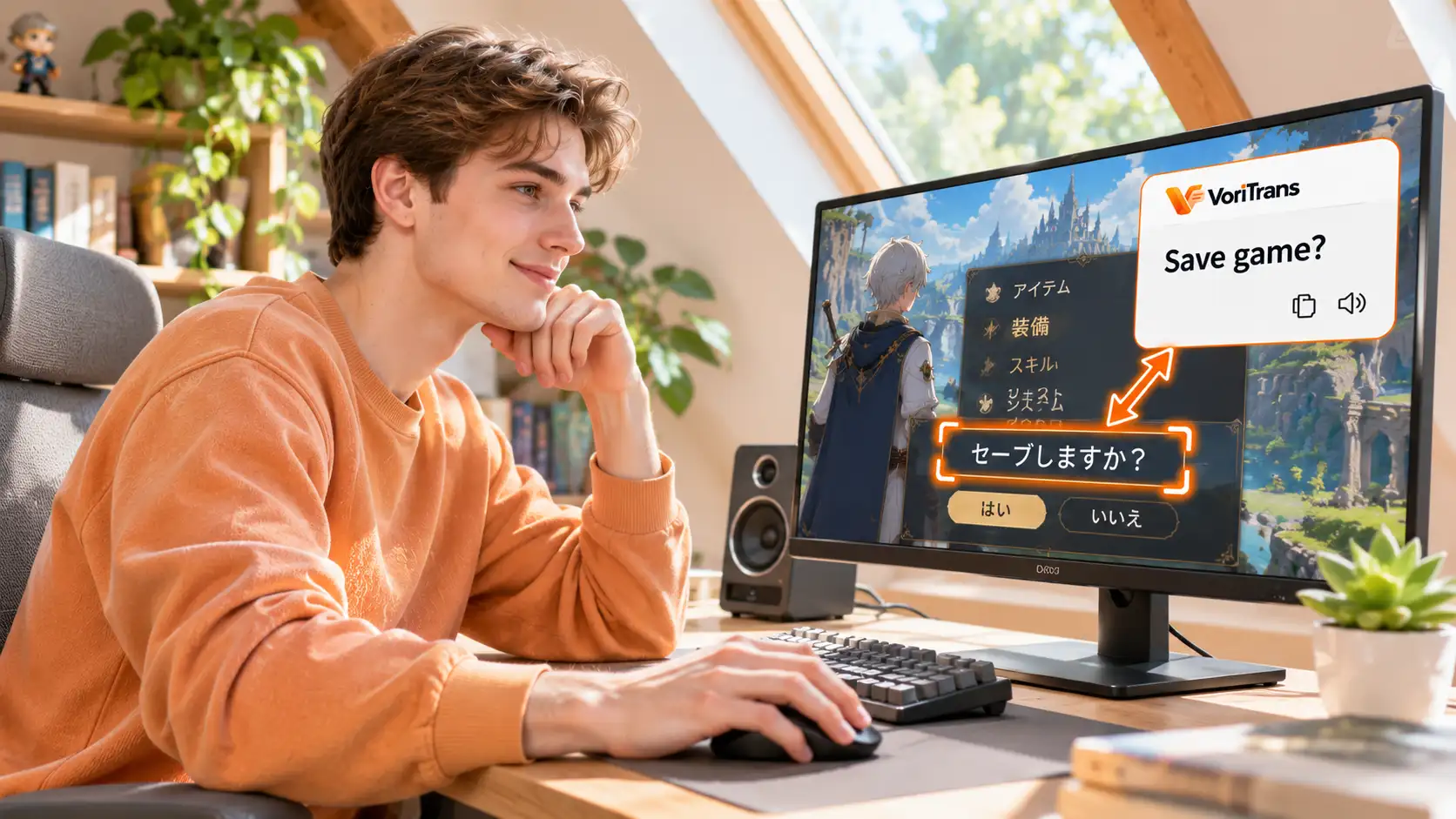
Teammates rufen Taktiken in fremder Sprache, internationale Kollegen schicken Aufgaben in einer fremdsprachigen Software, die Zuschauer eines Streams fluten den Bildschirm mit unverständlichen Kommentaren — all diese Texte stecken in ihren eigenen Chatfenstern fest. Chat-Apps sind meist geschlossene Clients: kein Übersetzungs-Plugin zum Installieren, keine Schnittstelle zum Anbinden, und die ganzseitige Browser-Übersetzung kommt nicht an sie heran. Dieser Artikel zeigt einen Weg, der keine einzige App verändert: Die Übersetzung liest den Bildschirm direkt — Sie chatten wie gewohnt, und die Übersetzung erscheint mit jeder neuen Nachricht.
Warum Chat übersetzen schwieriger ist als Webseiten?
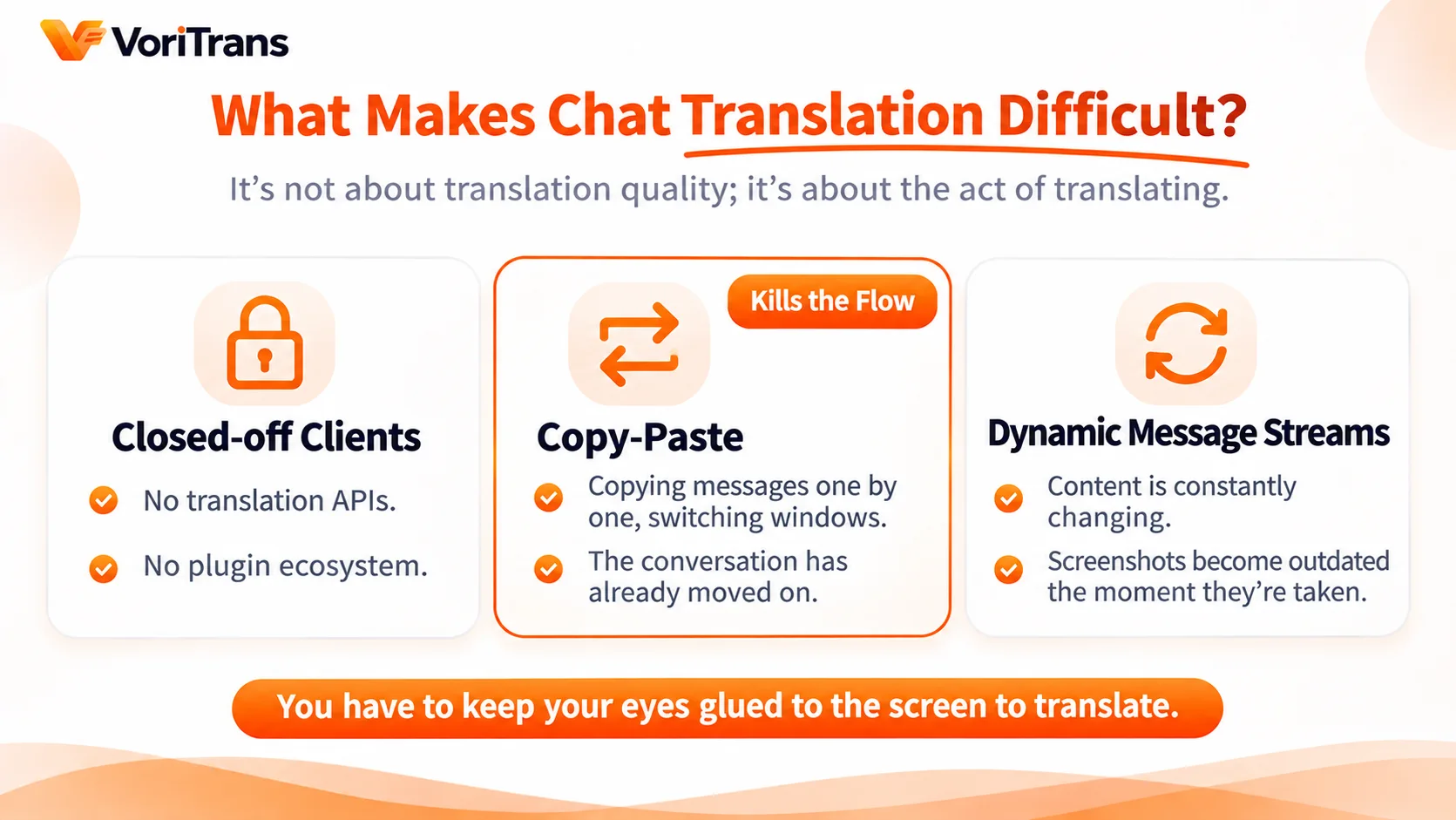
Fremdsprachigen Text auf Webseiten bekommen die meisten Browser mit ihrer eingebauten Übersetzung hin; das Problem des Chatfensters ist, dass es nicht im Browser steckt. Drei Hürden türmen sich auf:
- Geschlossene Clients bieten keinen Ansatzpunkt: Die Textleiste von Desktop-Chatprogrammen, In-Game-Chats und Sprach-Apps ist ihre eigene Oberfläche — ohne Übersetzungsschnittstelle und ohne Pluginsystem zum Andocken;
- Kopieren und Einfügen zerstört den Chatrhythmus: Die Nachrichten prasseln hintereinander herein; einzeln kopieren, Fenster wechseln, einfügen, aufs Ergebnis warten, zurückwechseln — das Thema ist längst weitergezogen;
- Der Nachrichtenstrom ist dynamisch: Der Inhalt eines Chatfensters verändert sich ständig; die statische Screenshot-Übersetzung kommt nicht hinterher — jeder Screenshot ist sofort veraltet.
Der Engpass liegt nicht in der Übersetzungsqualität, sondern darin, dass sich die „Übersetzungshandlung" nicht in die Chathandlung einfügt. Um mit dem Tempo Schritt zu halten, muss die Übersetzung den Bildschirm selbst im Auge behalten.
Der Ansatz: statt der App Übersetzung anzudocken — die Übersetzung liest den Bildschirm
Die Arbeitsweise eines Bildschirmübersetzers umgeht das Schnittstellenproblem: Er fragt nicht, ob die App eine Schnittstelle offenlegt, sondern erkennt direkt den auf dem Bildschirm angezeigten Text, setzt die Übersetzung an die ursprüngliche Stelle zurück und aktualisiert sie automatisch, sobald sich der Text ändert. Die App läuft unverändert weiter — keine einzige Zeile Code wird angefasst. Genau das bedeutet „ohne API": Der Zugang zur Übersetzung liegt nicht in der App, sondern auf dem Bildschirm.
Für Chatfenster heißt das: Sobald eine neue Nachricht aufploppt, wartet die Übersetzung schon an ihrem Platz; blättern Sie in den Verlauf nach oben, folgt die Erkennung Ihrem Scrollen — frühere Nachrichten müssen nicht neu erfasst werden.
Vier Schritte bis zum Chat
Am Beispiel von VoriTrans: Nach der Installation genügen vier Schritte, um das Chatfenster abzudecken.
Schritt 1: Inhaltstyp wählen. Der Text im Chatfenster aktualisiert sich häufig und gehört zur Oberfläche — am besten wählen Sie beim „Inhaltstyp" den „Spielmodus".
Schritt 2: Chatfenster abgrenzen. Mit „Fenster auswählen" markieren Sie das Chatfenster direkt (die Fensterposition wird automatisch verfolgt), oder mit „Bereich auswählen" rahmen Sie die Chatleiste ein — bei schnell scrollenden Gruppenchats nur den Nachrichtenbereich einrahmen, dann arbeitet die Erkennung fokussierter.
Schritt 3: Modell und Zielsprache wählen. Starten Sie mit dem „Lokalen Modell" der Übersetzung — es verbraucht keine Credits; die Ausgangssprache wird automatisch erkannt, die Zielsprache wählen Sie aus 105 verfügbaren.
Schritt 4: Automatische Übersetzung einschalten. Aktivieren Sie den Schalter „Automatische Übersetzung" unten links und wählen Sie bei „Übersetzungsmodus" unten „Overlay an Ort und Stelle" — neue Nachrichten werden übersetzt, sobald sie erscheinen; alternativ schalten Sie auf „Untertelleiste" um: Alle Übersetzungen laufen gebündelt in einer einzigen Untertitelzeile und verdecken den Chatverlauf überhaupt nicht.

Vier häufige Szenarien, jedes mit seiner eigenen Abgrenzung
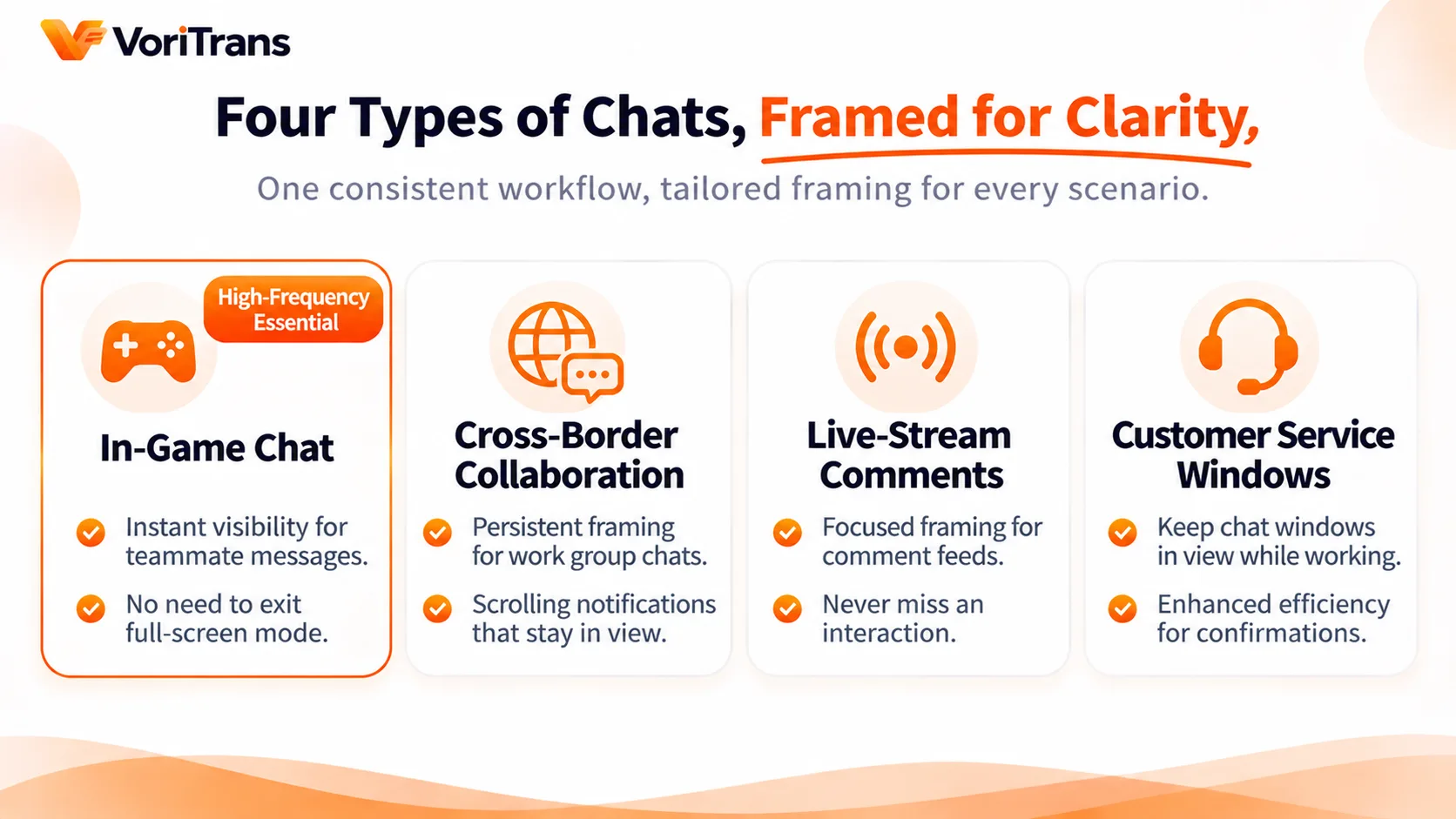
Derselbe Ablauf verlangt in verschiedenen Chat-Szenarien unterschiedliche Entscheidungen beim Abgrenzen:
- In-Game-Chat: Die Rufe der Teamkollegen vergehen im Nu; rahmen Sie die Chatleiste ein und schalten Sie die automatische Übersetzung ein — jeder Ruf ist sofort verstanden, ohne den Vollbildmodus zu verlassen und ohne im Wörterbuch nachzuschlagen;
- Internationale Zusammenarbeit: In der Arbeitsgruppe einer fremdsprachigen Software rahmen Sie den Nachrichtenbereich dauerhaft ein — Benachrichtigungen und Aufgaben laufen als Strom durch, und die Übersetzung scrollt mit;
- Stream-Kommentare und Zuschauerchat: Der Streamer interagiert mit fremdsprachigen Zuschauern — halten Sie den Kommentarbereich dauerhaft übersetzt, und keine Interaktionsphase geht verloren;
- Temporäres Supportfenster: Im Textfenster eines fremdsprachigen Supports rahmen Sie den Dialogbereich ein und übersetzen im Gespräch — die Effizienz bei jeder Rückfrage ist eine völlig andere.
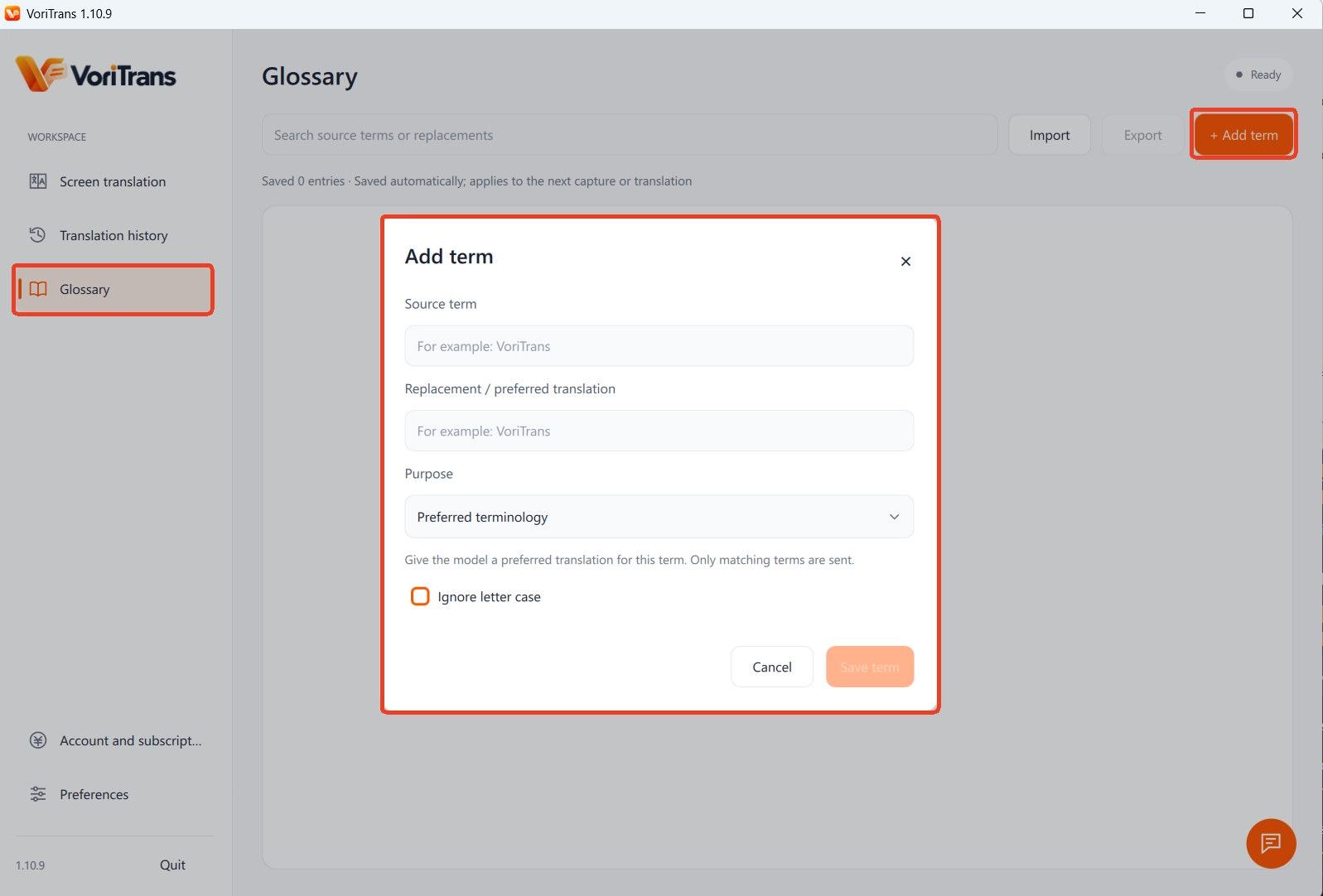
Fachabkürzungen, IDs und Kanalnamen, die in langen Gesprächen immer wieder auftauchen, tragen Sie im „Begriffsglossar" mit Original und Wunschübersetzung ein; Änderungen werden in Echtzeit gespeichert und greifen bei der nächsten Erkennung oder Übersetzung. Nutzernamen, die ständig falsch erkannt werden, fixieren Sie über die Funktion „OCR-Korrektur" mit der richtigen Schreibweise — damit nicht jede Nachricht denselben Fehler enthält. Über „Toolbar-Modus" oben rechts lassen Sie die Hauptoberfläche zu einer kleinen schwebenden Leiste zusammenklappen — steuern im Gespräch, ohne zu stören.
Grenzen und Privatsphäre, vorab klargestellt
Zwei Punkte verdienen eine klare Erklärung im Voraus.
Erstens: Er liest nur Text. Sprachanrufe und Sprachnachrichten zeigen keinen Text auf dem Bildschirm und lassen sich nicht übersetzen — das ist eine andere Art von Bedarf; scrollt der Verlauf zu schnell nach oben, folgt die Aktualisierung der Übersetzung dem Rhythmus der „Wartezeit auf Bildstabilität", in den Einstellungen millisekundengenau einstellbar.
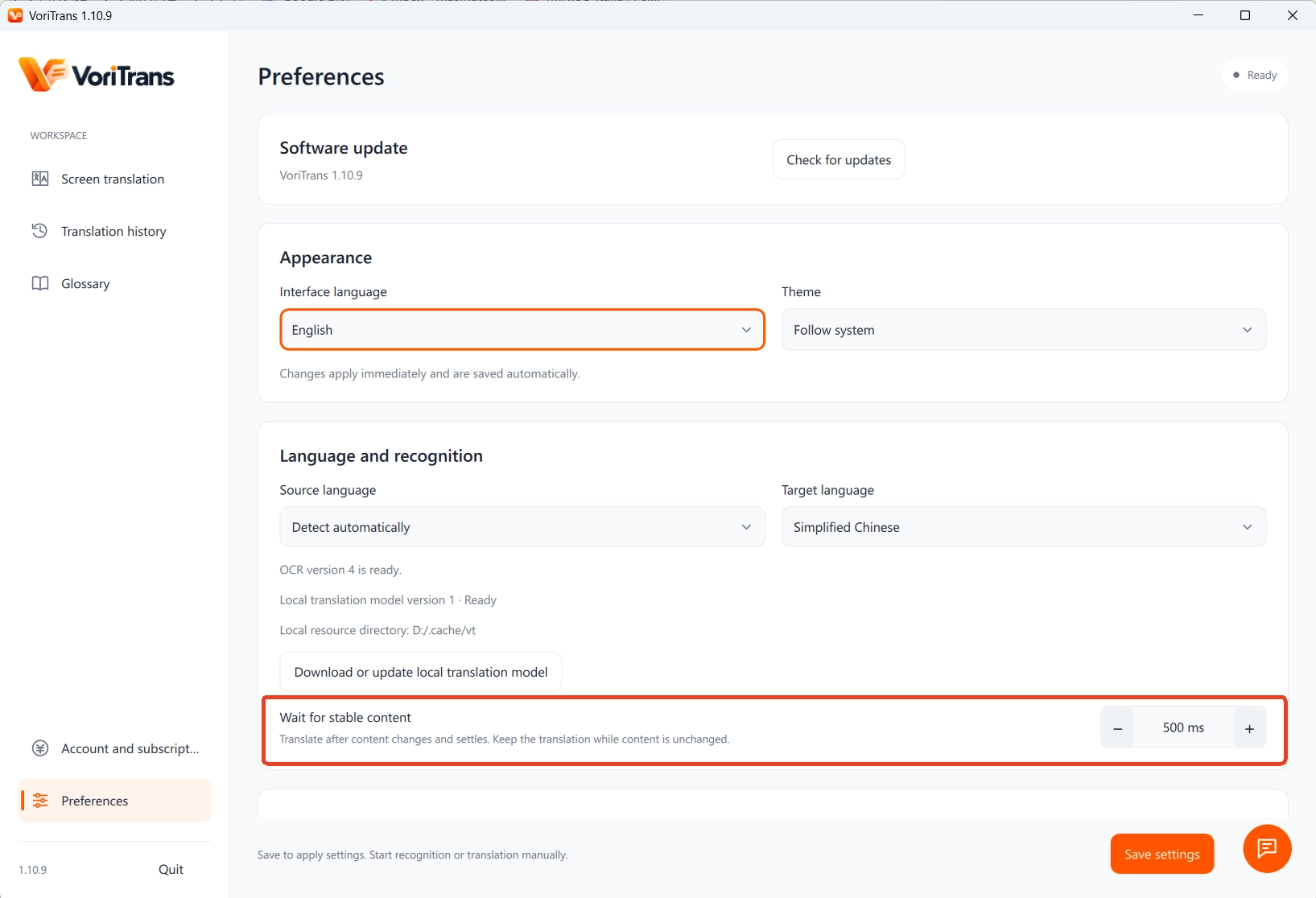
Zweitens: Privatsphäre. Bei sensiblen Chatinhalten greifen Sie bevorzugt zum lokalen Übersetzungsmodell — Erkennung und Übersetzung laufen komplett auf Ihrem Rechner; wohin die Daten gehen, regeln die offiziellen Hinweise, das Cloud-Modell verbraucht Credits nach Nutzung, die Regeln finden Sie auf der Preisseite der offiziellen Website. Das Installationspaket gibt es auf der Downloadseite der offiziellen Website, Gäste erhalten ohne Anmeldung 1.000 Credits für den laufenden Monat.
Probieren Sie fünf Minuten lang das fremdsprachige Chatfenster, in dem Sie am häufigsten unterwegs sind: Neue Nachrichten werden sofort übersetzt, erscheinen an Ort und Stelle und verdecken den Verlauf nicht, Fachbegriffe bleiben übersetzt konsistent — das Gesprächsgefühl kommt dem eines Chats in der Muttersprache fast gleich.
Häufige Fragen
Können Apps wie WeChat und Discord auch so übersetzt werden?
Solange fremdsprachiger Text auf dem Bildschirm angezeigt wird, kann der Bildschirmübersetzer ihn erkennen — er verlässt sich nicht darauf, dass die App selbst eine Übersetzungsfunktion mitbringt, und verändert die App nicht. Die Erkennungsqualität eines konkreten Fensters hängt von Schriftart, Schriftgröße und Oberflächenstil ab; am anschaulichsten ist es, das eigene Fenster einmal real abzugrenzen.
Sieht diese Übersetzung meine Chatinhalte?
Das Tool erkennt den Text des Bildes, das gerade auf dem Bildschirm angezeigt wird. Wer die Privatsphäre bedenkt, wählt das lokale Übersetzungsmodell — Erkennung und Übersetzung laufen vollständig auf dem eigenen Rechner; wie jedes Modell mit Daten umgeht, regeln die offiziellen Hinweise, für sensible Gespräche empfiehlt es sich, das Cloud-Modell zu vermeiden.
Können Sprachnachrichten und Sprachanrufe übersetzt werden?
Nein. Der Bildschirmübersetzer liest den auf dem Bildschirm angezeigten Text; Sprache hat kein entsprechendes Textbild und lässt sich nicht erkennen. Kommt eine Sprachnachricht an, prüfen Sie zuerst, ob eine Textumsetzung beiliegt, oder bitten Sie den Gegenüber um eine Textnachricht.