Hoe lees je vreemdtalige berichten in chatvensters? Vertalen zonder API
Teammates schreeuwen tactieken in een vreemde taal, internationale collega's sturen hun planning via buitenlandse software, kijkers van een livestream vullen het scherm met onleesbare berichten — al die tekst zit opgesloten in zijn eigen chatvenster. Chatapps zijn meestal gesloten clients: er is geen vertaalplug-in te installeren, geen API aan te koppelen en de browservertaling van hele pagina's komt er niet eens bij. Dit artikel beschrijft een route zonder ook maar één app aan te passen: laat de vertaling het scherm rechtstreeks lezen, je chat gewoon door en de vertaling verschijnt met elke nieuwe melding.
Waarom is chat vertalen moeilijker dan een webpagina?
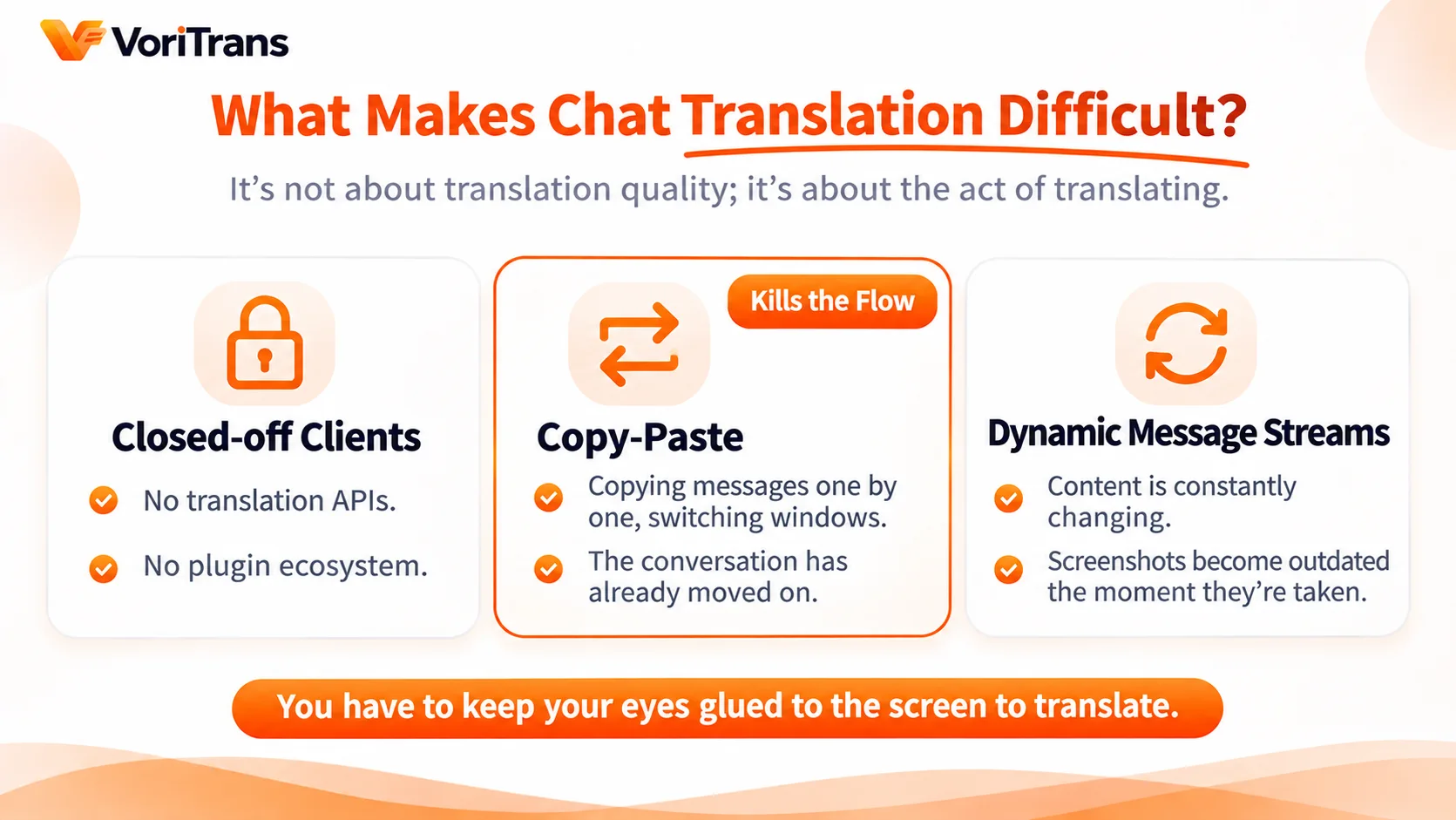
Vreemdtalige tekst op een webpagina verwerkt de ingebouwde browservertaling meestal wel; het probleem met een chatvenster is dat het niet in de browser zit. Drie drempels stapelen zich op:
- Gesloten clients hebben geen opening: de tekstbalken van desktopchatsoftware, in-game chats en spraakapps zijn een eigen interface, zonder vertaal-API en zonder plug-insysteem;
- Kopiëren en plakken verpest het chatritme: berichten komen één voor één binnen; elk bericht kopiëren, van venster wisselen, plakken, wachten op het resultaat, terugwisselen — inmiddels is het gesprek alweer verder gegaan;
- De berichtenstroom is dynamisch: de inhoud van een chatvenster verandert continu, vertaling op basis van een statische schermafdruk kan dat niet bijhouden; één screenshot en hij is alweer verouderd.
Het knelpunt zit niet in de vertaalkwaliteit, maar in het feit dat de "vertaalactie" niet in de "chatactie" past. Om het ritme bij te houden moet de vertaling zelf het scherm in de gaten houden.
Aanpak: in plaats van vertaling aan de app te koppelen, laat de vertaling het scherm lezen
De werkwijze van een schermvertaler omzeilt het API-vraagstuk: hij vraagt niet of een app een interface aanbiedt, maar herkent rechtstreeks de tekst op het scherm, zet de vertaling terug op de oorspronkelijke plek en werkt automatisch bij zodra de tekst verandert. De app draait onveranderd door — geen enkele regel code hoeft aangepast te worden. Dat is precies de betekenis van "zonder API": de toegang tot de vertaling zit niet in de app, maar op het scherm.
Voor een chatvenster betekent dit: zodra een nieuw bericht verschijnt, staat de vertaling al op zijn plek te wachten; scroll je omhoog door de geschiedenis, dan volgt de herkenning de scroll en hoef je oudere berichten niet opnieuw te vast te leggen.
In vier stappen aan de slag
Met VoriTrans als voorbeeld: na de installatie pak je een chatvenster in vier stappen vast:
Stap 1: kies het inhoudstype. Tekst in een chatvenster verandert vaak en is interfacetekst; kies bij "Inhoudstype" daarom het beste "Spelmodus".
Stap 2: selecteer het chatvenster. Met "Venster selecteren" klik je het chatvenster direct aan (de vensterpositie wordt automatisch gevolgd), of met "Gebied selecteren" kader je de chatbalk in — bij snel scrollende groepschats kader je alleen het berichtengedeelte, dan werkt de herkenning gerichter.
Stap 3: kies model en doeltaal. Begin met het "Lokale model" voor de vertaling; het verbruikt geen credits. De brontaal wordt automatisch gedetecteerd en de doeltaal kies je uit 105 beschikbare talen.
Stap 4: zet automatisch vertalen aan. Schakel linksonder "Automatisch vertalen" in en kies onderaan bij "Vertaalmodus" voor "Overlays op originele plek": een nieuw bericht verschijnt en de vertaling staat er meteen. Je kunt ook overschakelen naar "Ondertitelbalk": alle vertalingen worden gebundeld in één ondertitelregel getoond en de chatgeschiedenis blijft volledig zichtbaar.

Vier veelvoorkomende scenario's, elk met een eigen selectiemethode
Hetzelfde proces vraagt in verschillende chatscenario's om andere keuzes bij het selecteren:
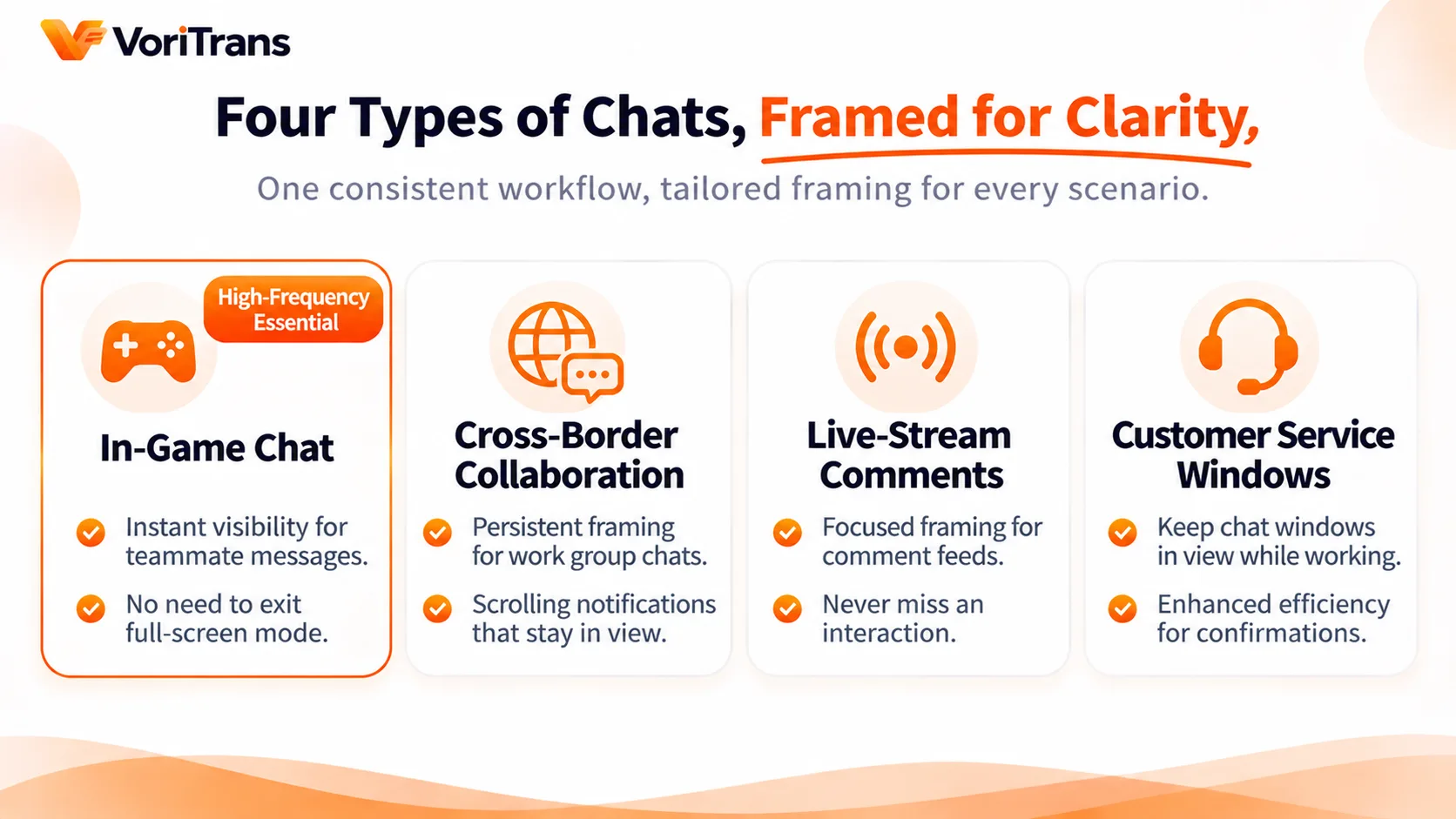
- In-game chat: het gekrijs van teammates is zo voorbij; kader de chatbalk in en zet automatisch vertalen aan — elke uitroeping is direct begrijpelijk, zonder het volledige scherm te verlaten om woorden op te zoeken;
- Internationale samenwerking: werkgroepen in buitenlandse software; kader het berichtengedeelte in en laat het staan — meldingen en planningen scrollen voorbij en de vertaling scrollt mee;
- Livestreamchat en kijkersberichten: de streamer volgt de interactie met kijkers in een vreemde taal; houd het chatgebied permanent geselecteerd en er gaat geen enkel interactiemoment verloren;
- Tijdelijk klantenservicevenster: de tekstchat van een buitenlandse helpdesk; kader het dialooggebied in en vertaal terwijl je chat — de efficiëntie van heen-en-weer bevestigen is compleet anders.
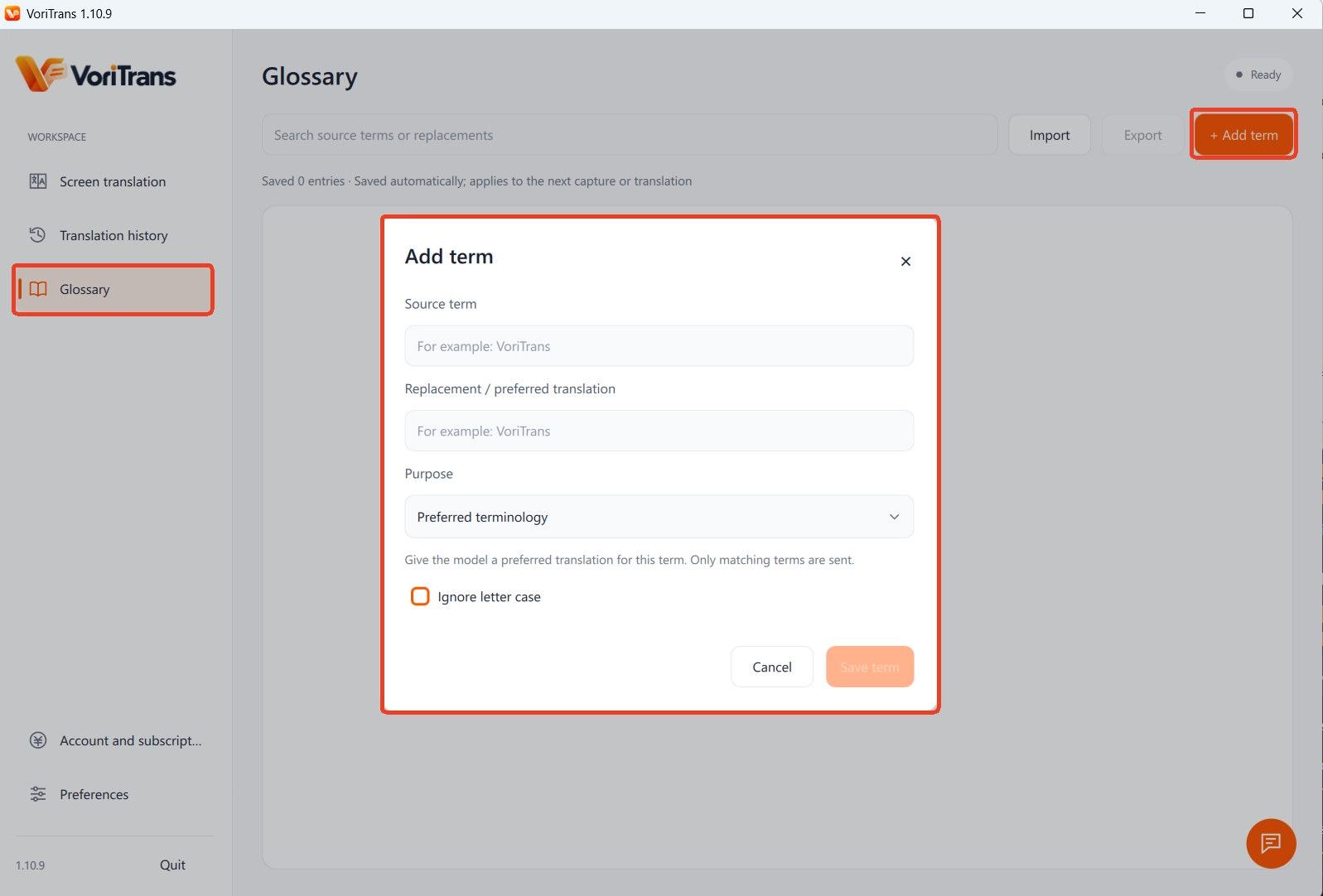
Voor jargonafkortingen, ID's en kanaalnamen die in lange gesprekken telkens terugkomen: voeg het origineel en de gewenste vertaling toe in de "Termenlijst"; wijzigingen worden meteen opgeslagen en gelden bij de volgende herkenning of vertaling. Gebruikersnamen die steeds verkeerd worden herkend, fix je via "OCR-correctie" in de juiste schrijfwijze, zodat dezelfde fout niet in elk bericht terugkomt. Klik rechtsboven op "Werkbalkmodus" om de hoofdinterface samen te vouwen tot een klein zwevend balkje — bediening tijdens het chatten, zonder storend te zijn.
Grenzen en privacy: vooraf duidelijk
Twee punten verdienen vooraf uitleg.
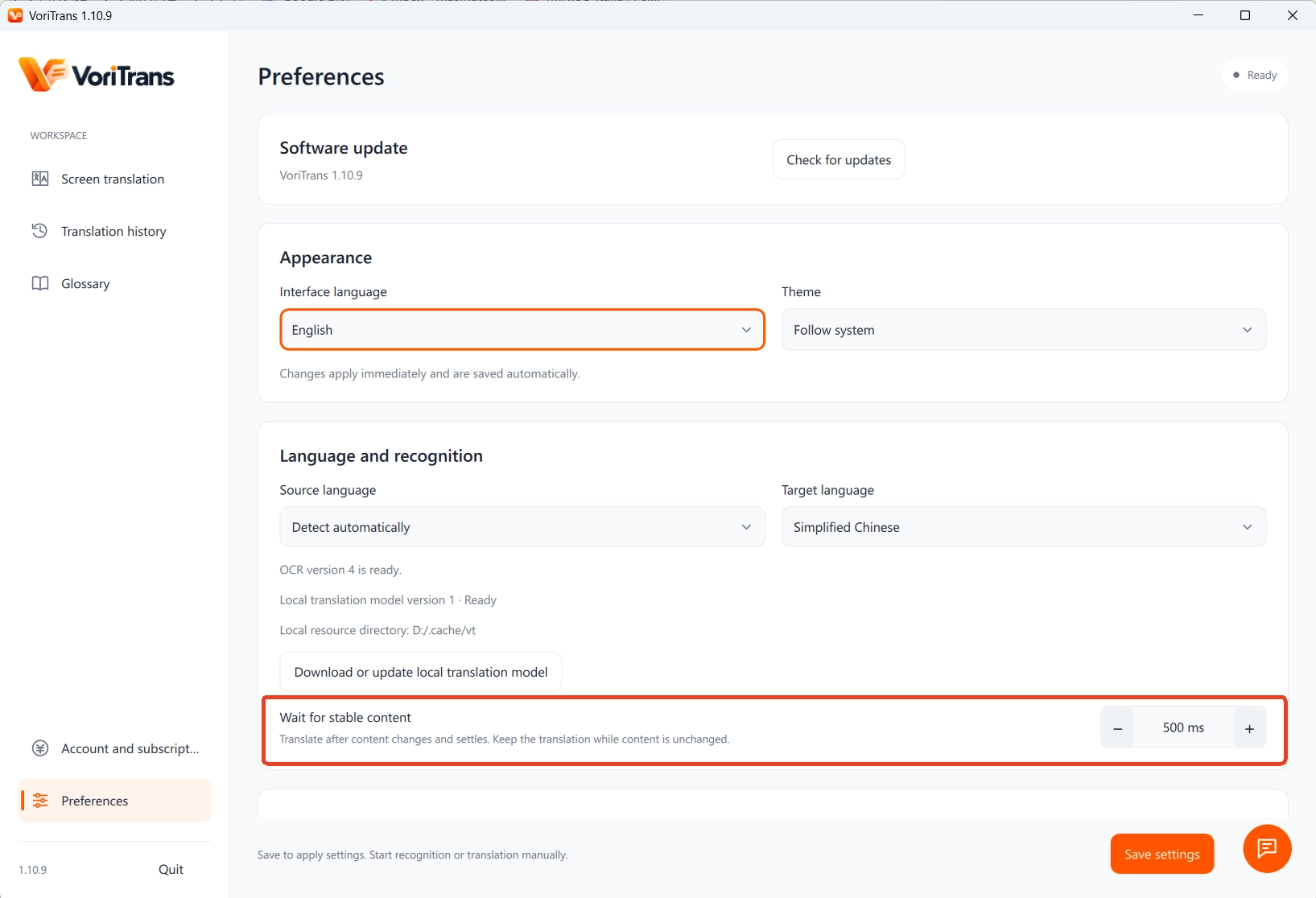
Ten eerste: het leest alleen tekst. Bij spraakgesprekken en spraakberichten staat geen tekst op het scherm, dus die kunnen niet worden vertaald — dat is een andere behoefte. Scroll je de chatgeschiedenis te snel omhoog, dan volgt de vertaalvernieuwing het ritme van "Wachten op beeldstabiliteit"; in de voorkeuren stel je dat op milliseconden nauwkeurig bij.
Ten tweede: privacy. Is de chatinhoud gevoelig, gebruik dan bij voorkeur het lokale vertaalmodel — herkenning en vertaling gebeuren volledig op je eigen computer. Voor de vraag waar gegevens terechtkomen geldt de officiële toelichting; het cloudmodel verbruikt credits naar gebruik en de regels vind je op de prijspagina. Het installatiepakket haal je op de downloadpagina; als gast krijg je zonder inloggen 1.000 credits voor de lopende maand.
Probeer vijf minuten in het vreemdtalige chatvenster waar je het vaakst zit: nieuwe berichten worden meteen vertaald, de vertaling op zijn plek bedekt niets, het jargon wordt consistent vertaald — het chatritme voelt bijna aan als in je moedertaal.
Veelgestelde vragen
Kan je ook apps als WeChat en Discord zo vertalen?
Zolang de vreemdtalige tekst op het scherm wordt getoond, herkent de schermvertaler hem — de vertaling is niet afhankelijk van een vertaalfunctie in de app zelf en past de app niet aan. Het resultaat voor een specifiek venster hangt af van lettertype, tekstgrootte en interfacestijl; het meest overtuigend kader je gewoon één keer je eigen venster in.
Ziet de vertaling mijn chatinhoud?
Het gereedschap herkent alleen de tekst die op dat moment op het scherm staat. Als privacy je zorgen maakt, kies je het lokale vertaalmodel: herkenning en vertaling blijven volledig op je eigen computer. Hoe elke aanbieder data verwerkt, staat in de officiële toelichting; voor gevoelige gesprekken raden we aan het cloudmodel te vermijden.
Kunnen spraakberichten en spraakgesprekken worden vertaald?
Nee. De schermvertaler leest tekst die op het scherm staat; spraak heeft geen corresponderende tekstweergave en kan dus niet worden herkend. Als iemand een spraakbericht stuurt, kijk dan eerst of er een geschreven transcriptie bij zit, of vraag om een bericht in tekst.