Come leggere i messaggi in lingua straniera nella finestra di chat? Traduzione senza API
Nel gruppo un compagno di squadra urla tattiche in una lingua straniera, un collega internazionale invia programmi da un'app in lingua straniera, gli spettatori di una diretta sfilano commenti illeggibili — tutti questi testi restano intrappolati nelle rispettive finestre di chat. Le app di chat sono per lo più client chiusi: niente plugin di traduzione da installare, niente API a cui collegarsi, e la traduzione di pagina del browser non le raggiunge. Questo articolo propone una strada che non modifica nessuna app: far leggere lo schermo direttamente al traduttore, la chat continua normalmente, le traduzioni compaiono dietro ogni nuovo messaggio.
Perché tradurre le chat è più difficile del web?
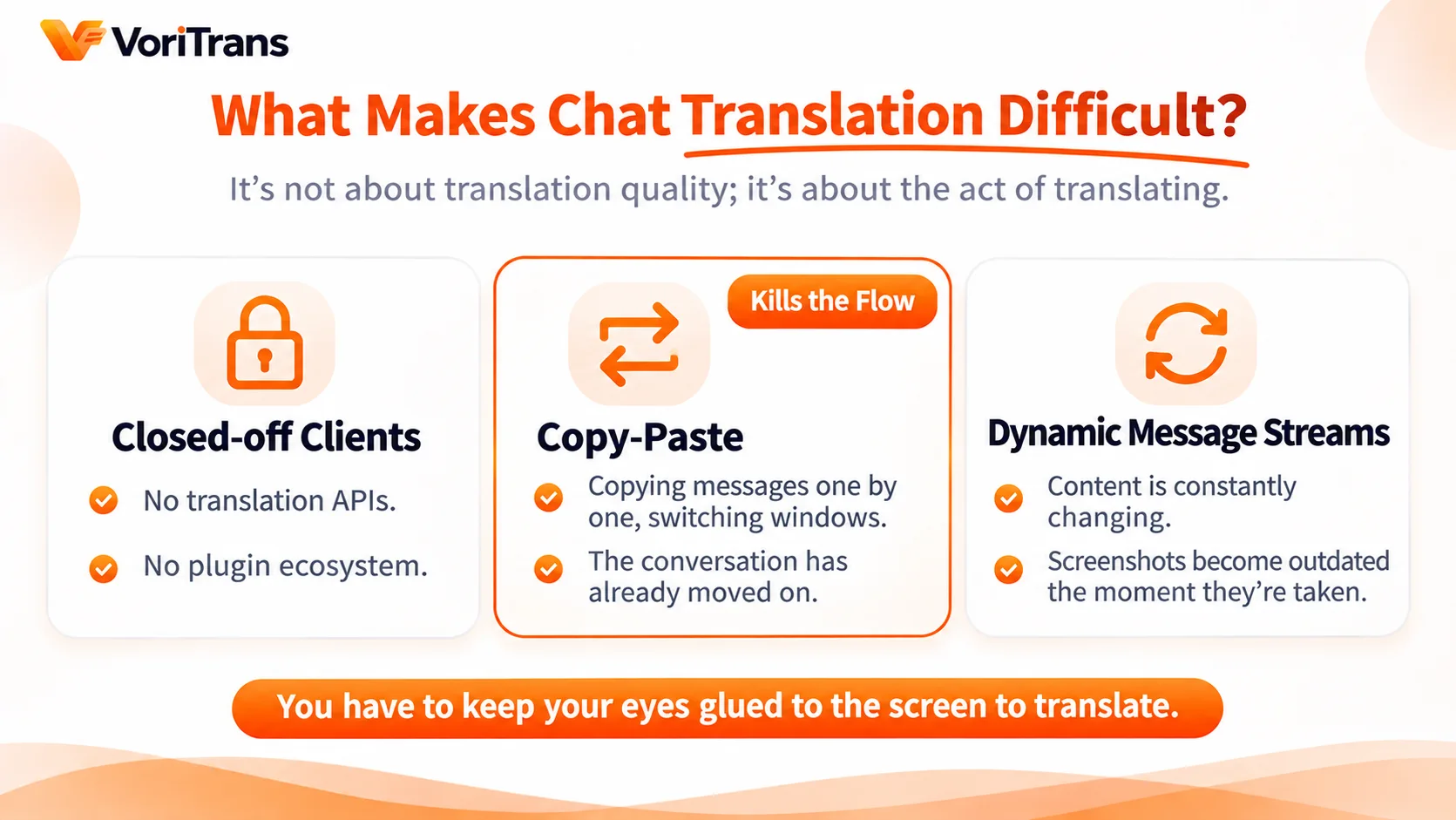
I testi in lingua straniera sulle pagine web li gestisce per lo più la traduzione integrata del browser; il problema della finestra di chat è che non vive nel browser. Tre ostacoli si sommano:
- Il client chiuso non offre punti d'accesso: le barre di testo dei client di chat desktop, delle chat di gioco e delle app vocali sono interfacce proprietarie, non espongono API di traduzione e non hanno un sistema di plugin dove agganciarsi;
- Copia e incolla distrugge il ritmo della chat: i messaggi arrivano in fila; se devi copiare uno alla volta, cambiare finestra, incollare, aspettare il risultato e tornare indietro, in un giro solo il discorso è già cambiato pagina;
- Il flusso dei messaggi è dinamico: il contenuto della finestra di chat cambia di continuo, la traduzione da screenshot statico non lo tiene dietro; ogni scatto fatto, un messaggio è già vecchio.
Il blocco non sta nella qualità della traduzione, ma nel fatto che l'"azione di tradurre" non entra nell'"azione di chattare". Per stare sul ritmo, la traduzione deve sorvegliare lo schermo da sola.
L'idea: invece di collegare la traduzione all'app, farla leggere allo schermo
Il modo di lavorare del traduttore di schermo aggira del tutto il problema delle API: non chiede se l'app abbia aperto un'interfaccia, riconosce direttamente il testo mostrato sullo schermo, rimette la traduzione al suo posto e si aggiorna da sola appena il testo cambia. L'app gira com'è, senza modificare una riga di codice — è proprio questo il senso di "senza API": l'ingresso della traduzione non è dentro l'app, è sullo schermo.
Per una finestra di chat significa che appena spunta un nuovo messaggio la traduzione ti aspetta già al suo posto; scorri in su nella cronologia e il riconoscimento ti segue fin dove arrivi, senza ritagliare di nuovo i messaggi precedenti.
Quattro passi per iniziare a chattare
Prendendo VoriTrans come esempio, dopo l'installazione del client bastano quattro passi per agganciare la finestra di chat:
Passo 1: scegli il tipo di contenuto. I testi della finestra di chat si aggiornano di frequente e sono testo d'interfaccia: scegli "Modalità gioco" tra i "Tipi di contenuto", l'impostazione più adatta.
Passo 2: incornicia la finestra di chat. Con "Seleziona finestra" individui direttamente la finestra di chat (la posizione viene seguita in automatico), oppure con "Seleziona area" incornicia la barra di chat — nelle chat di gruppo che scorrono veloci conviene incorniciare solo l'area dei messaggi, il riconoscimento resta più concentrato.
Passo 3: scegli il modello e la lingua di destinazione. Per il modello di traduzione parti dal "Modello locale", non consuma crediti; la lingua di origine viene rilevata in automatico, la lingua di destinazione scegli quella che usi di più tra le 105 disponibili.
Passo 4: attiva la traduzione automatica. Accendi l'interruttore "Traduzione automatica" in basso a sinistra e seleziona "Sovrapposizione sul posto" tra le "Modalità di traduzione" in fondo: ogni nuovo messaggio viene tradotto appena appare; puoi passare anche alla "Barra sottotitoli", le traduzioni compaiono raccolte in un'unica barra senza coprire nemmeno un pixel della cronologia.

Quattro scenari frequenti, ognuno con il suo modo di incorniciare
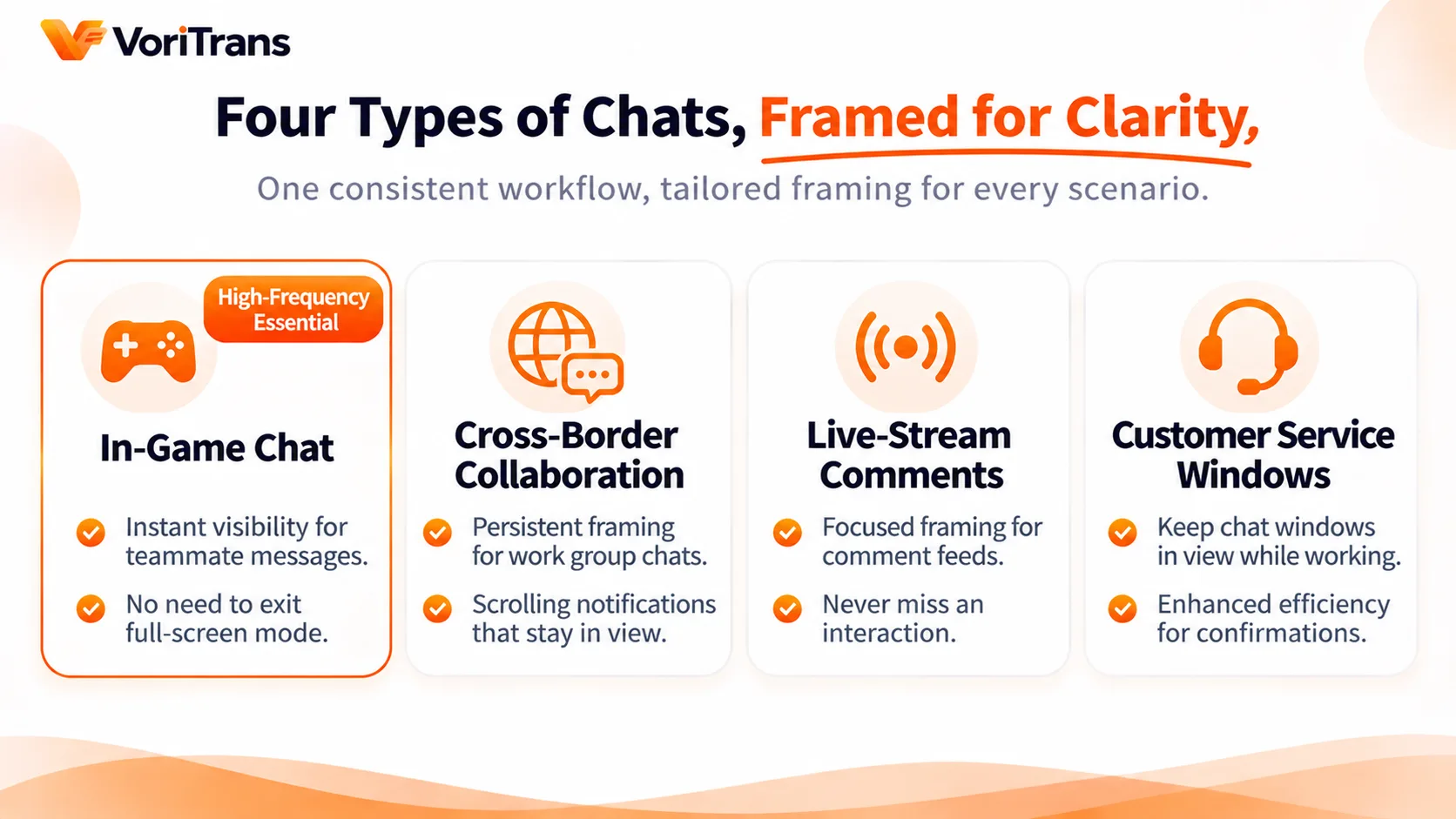
Lo stesso flusso, applicato a scenari di chat diversi, cambia criterio di incorniciatura:
- Chat in gioco: le urla dei compagni svaniscono in un lampo; incornicia la barra di chat e attiva la traduzione automatica, capisci subito ogni chiamata senza uscire dallo schermo intero per aprire il dizionario;
- Collaborazione internazionale: nel gruppo di lavoro su un'app in lingua straniera incornicia in permanenza l'area dei messaggi, notifiche e programmi scorrono aggiornandosi e le traduzioni scorrono con loro;
- Commenti in diretta e chat degli spettatori: lo streamer segue le interazioni in lingua straniera; incornicia l'area dei commenti e tienila in traduzione continua, nessun battito dell'interazione va perso;
- Finestra customer care temporanea: nella chat di testo dell'assistenza in lingua straniera incornicia l'area di conversazione e traduci mentre parli, l'efficienza dei conferma-e-ritorna cambia alla grande.
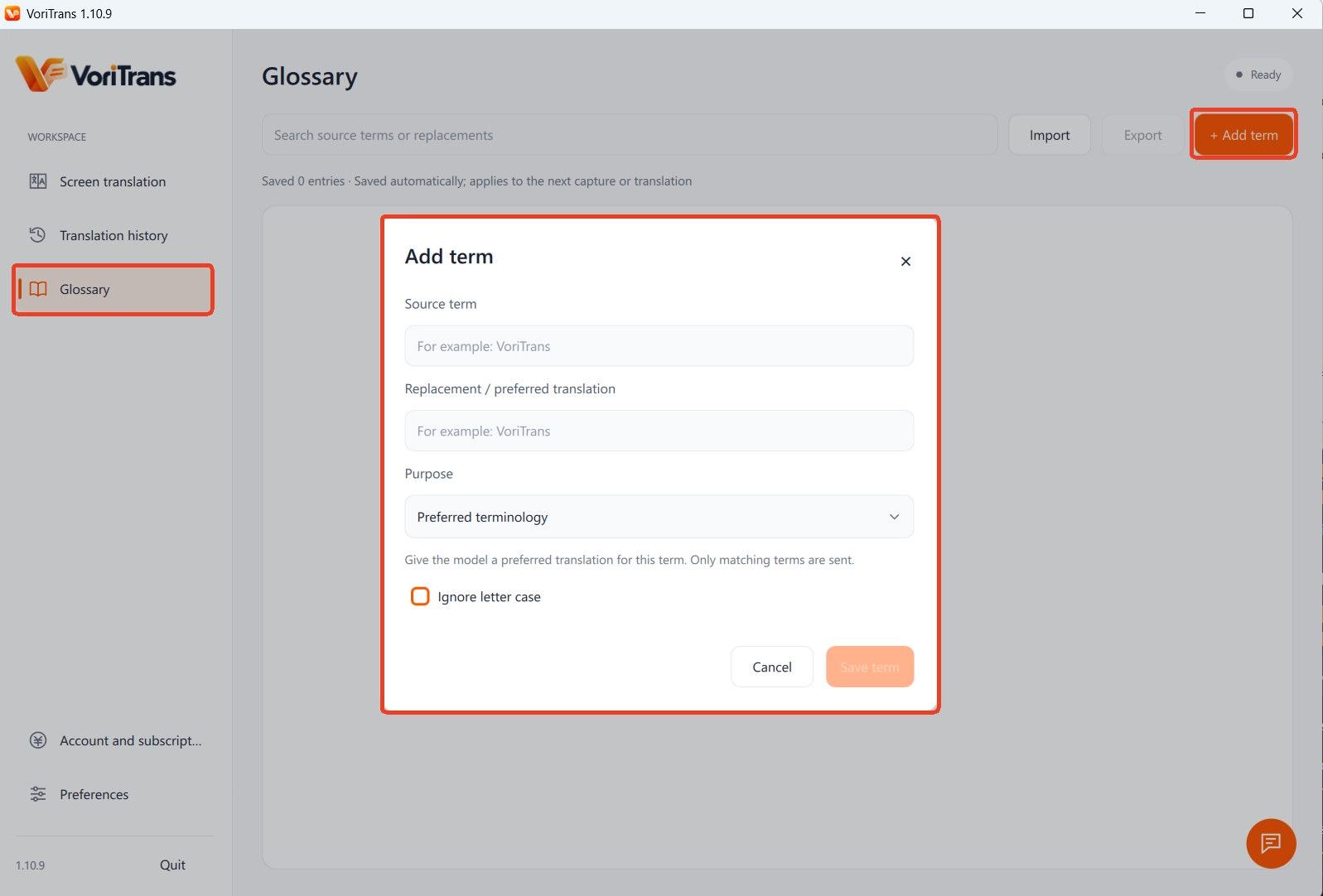
Gergo abbreviato, ID e nomi dei canali che si ripetono nelle conversazioni lunghe: aggiungi il termine originale e la traduzione voluta nel "Glossario dei termini", le modifiche si salvano in tempo reale e valgono dal riconoscimento o dalla traduzione successiva; gli username che vengono sempre letti male fissali nella forma corretta con la funzione "Correzione OCR", così eviti lo stesso errore in ogni messaggio. Clicca "Modalità toolbar" in alto a destra per comprimere l'interfaccia principale in una piccola barra fluttuante: controlli mentre chatti, senza disturbare.
Limiti e privacy, prima di tutto chiariti
Due cose conviene spiegare subito.
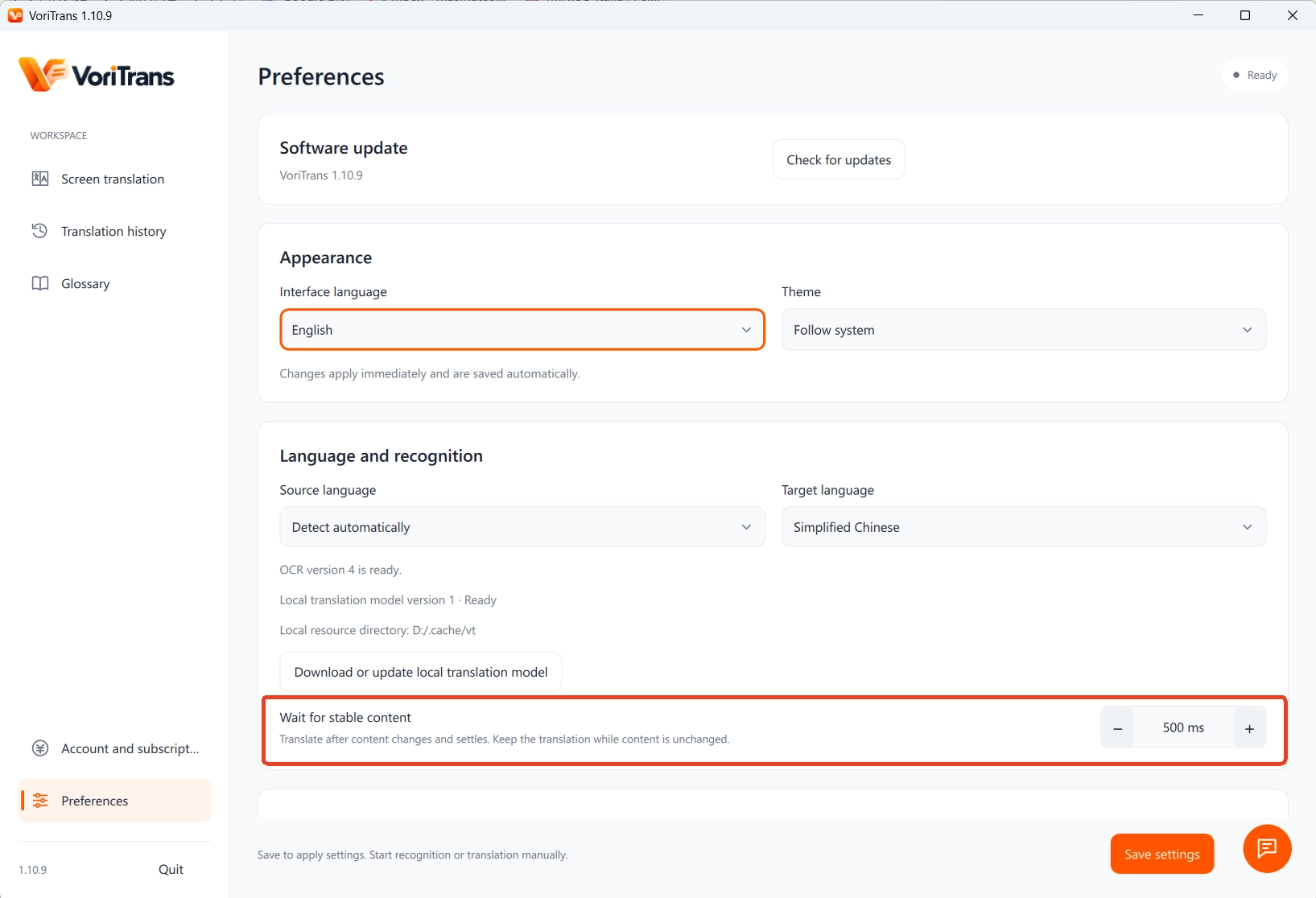
La prima è che legge solo il testo: chiamate vocali e messaggi vocali non mostrano testo sullo schermo, non si possono tradurre, è un'altra categoria di esigenza; quando scorri in su troppo velocemente nella cronologia, l'aggiornamento delle traduzioni segue il ritmo di "Attesa stabilizzazione immagine", regolabile ai millisecondi nelle preferenze.
La seconda è la privacy: se il contenuto della chat è sensibile, parti dal modello di traduzione locale — riconoscimento e traduzione avvengono interamente sul tuo computer, la destinazione dei dati segue le spiegazioni ufficiali, il modello cloud consuma crediti in base all'uso e le regole valgono secondo la pagina prezzi ufficiale. Il pacchetto di installazione si scarica dalla pagina di download ufficiale, e anche da ospite senza login hai 1.000 crediti validi nel mese.
Prova per cinque minuti la finestra di chat in lingua straniera dove passi più tempo: i nuovi messaggi si traducono appena compaiono, la traduzione resta al suo posto senza coprire la cronologia, i termini di gergo restano coerenti dall'inizio alla fine — il ritmo della chat sembra quasi quello di un gruppo in lingua madre.
Domande frequenti
Si può tradurre così anche app come WeChat e Discord?
Finché il testo in lingua straniera è mostrato sullo schermo, il traduttore di schermo lo riconosce — non dipende da una funzione di traduzione offerta dall'app e non riscrive l'applicazione. Il riconoscimento di ogni singola finestra dipende da font, corpo e stile dell'interfaccia; incorniciare una volta la tua finestra è il test più diretto.
Traducendo così, si vedranno i contenuti della mia chat?
Lo strumento riconosce i testi dell'immagine mostrata sullo schermo in quel momento. Se temi per la privacy, scegli il modello di traduzione locale: riconoscimento e traduzione avvengono sul tuo computer. Le modalità di gestione dei dati di ogni modello seguono le spiegazioni ufficiali, per conversazioni sensibili si consiglia di evitare il modello cloud.
I messaggi vocali e le chiamate si possono tradurre?
No. Il traduttore di schermo legge i testi mostrati sullo schermo; la voce non ha un'immagine testuale da riconoscere. Quando l'altro invia un vocale, controlla prima se c'è una trascrizione allegata, oppure chiedigli di riscrivere il messaggio in testo.