¿Cómo leer los mensajes en idioma extranjero de las ventanas de chat? Sin necesidad de API
Un compañero de equipo grita tácticas en otro idioma, un colega internacional envía planes por una app extranjera, y los espectadores de un directo llenan la pantalla de mensajes que no entiendes: todo ese texto queda atrapado en su propia ventana de chat. La mayoría de las apps de chat son clientes cerrados: no hay plugin de traducción que instalar, ni interfaz a la que conectarse, y la traducción de página completa del navegador no llega hasta ellas. Este artículo propone un camino que no modifica ninguna app: dejar que la traducción lea la pantalla directamente; tú sigues chateando con normalidad y la traducción aparece con cada mensaje.
¿Por qué traducir ventanas de chat es más difícil que traducir páginas web?
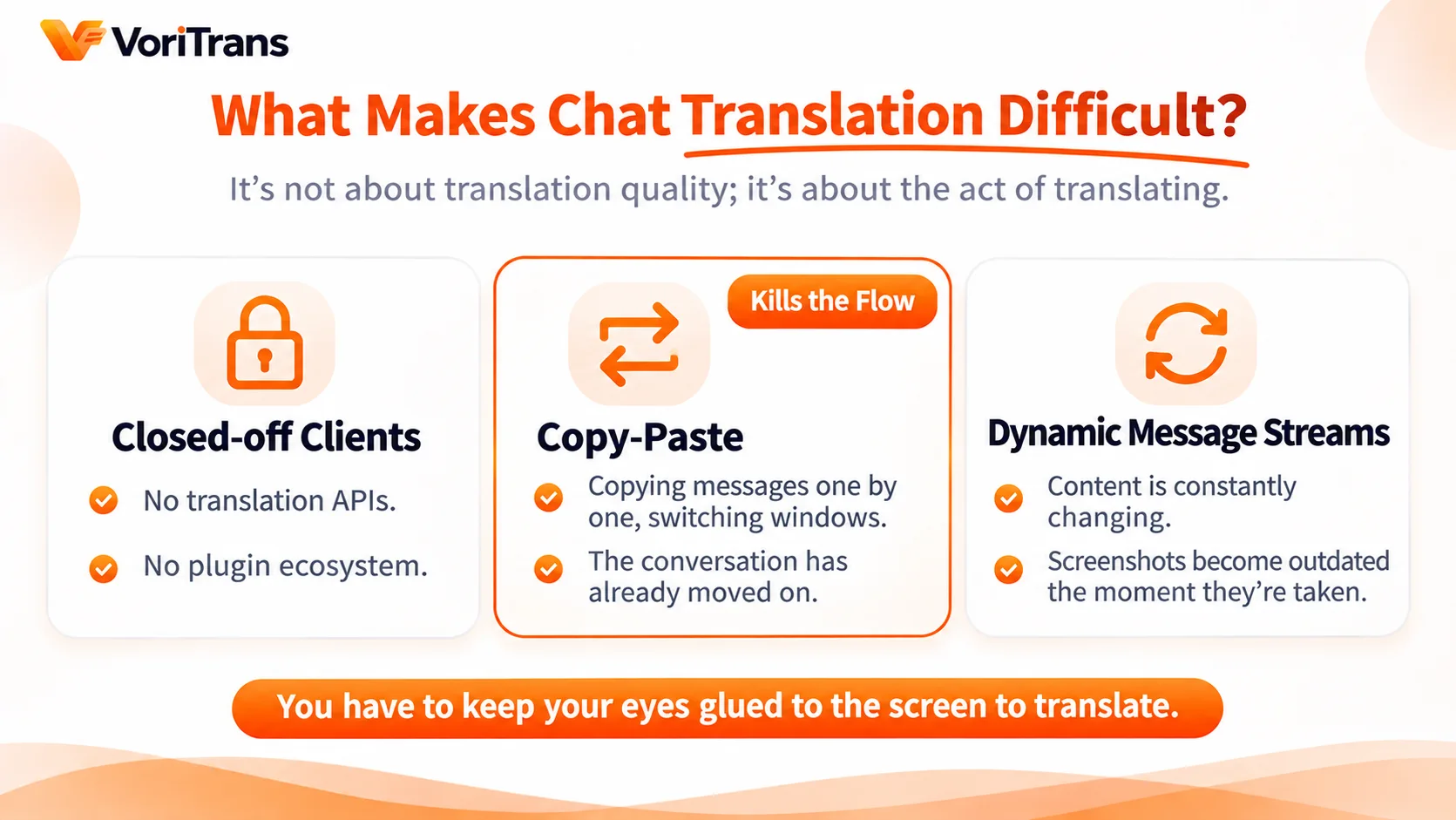
El texto extranjero en una web lo resuelve casi siempre la traducción integrada del navegador. El problema de las ventanas de chat es que no viven dentro del navegador. Se acumulan tres barreras:
- Clientes cerrados sin puerta de entrada: la barra de texto de las apps de chat de escritorio, del chat dentro del juego o de los programas de voz es una interfaz propia, sin interfaz de traducción ni sistema de plugins al que engancharse;
- El copiar y pegar rompe el ritmo del chat: los mensajes llegan uno tras otro. Copiar línea a línea, cambiar de ventana, pegar, esperar el resultado y volver: cuando terminas, la conversación ya ha avanzado;
- El flujo de mensajes es dinámico: el contenido de la ventana cambia constantemente; la traducción por captura estática no puede seguirle el paso, y cada captura envejece al instante.
El cuello de botella no está en la calidad de la traducción, sino en que la "acción de traducir" no cabe dentro de la acción de chatear. Para seguir el ritmo, la traducción debe vigilar la pantalla por sí sola.
La idea: en vez de conectar la traducción a la app, que la traducción lea la pantalla
Un traductor de pantalla sortea el problema de las interfaces: no pregunta si la app expone una interfaz, reconoce directamente el texto mostrado en pantalla, coloca la traducción en el lugar del texto original y la actualiza automáticamente en cuanto el texto cambia. La app funciona exactamente igual, sin cambiar ni una línea de código. Ese es el verdadero significado de "sin API": la puerta de entrada de la traducción no está dentro de la app, está en la pantalla.
En una ventana de chat, esto significa que en cuanto aparece un mensaje nuevo, la traducción ya te espera en su sitio. Al subir por el historial, el reconocimiento sigue el scroll allá donde vayas; no hace falta recapturar los mensajes anteriores.
Cuatro pasos para empezar a chatear
Tomando VoriTrans como ejemplo, con cuatro pasos tras instalar el cliente ya tienes cubierta la ventana de chat:
Paso 1: elige el tipo de contenido. El texto de un chat se actualiza con frecuencia y es texto de interfaz, así que lo más adecuado es elegir «Modo juego» en «Tipo de contenido».
Paso 2: enmarca la ventana de chat. Usa «Seleccionar ventana» para elegir la ventana de chat directamente (su posición se sigue automáticamente) o «Seleccionar área» para enmarcar la barra de chat; en grupos con mensajes muy rápidos, enmarcar solo la zona de mensajes concentra mejor el reconocimiento.
Paso 3: elige el modelo y el idioma de destino. Empieza con el «Modelo local», que no consume créditos; el idioma de origen se detecta automáticamente y el de destino lo eliges entre 105 idiomas.
Paso 4: activa la traducción automática. Enciende el interruptor de «Traducción automática» abajo a la izquierda y elige «Superposición en el lugar» en «Modo de traducción», abajo: cada mensaje nuevo se traduce en cuanto aparece. También puedes cambiar a «Barra de subtítulos», donde las traducciones se reúnen en una sola línea de subtítulo sin tapar nada del historial.

Cuatro escenarios frecuentes, cada uno con su forma de enmarcar
El mismo flujo cambia de estrategia de encuadre según el escenario del chat:
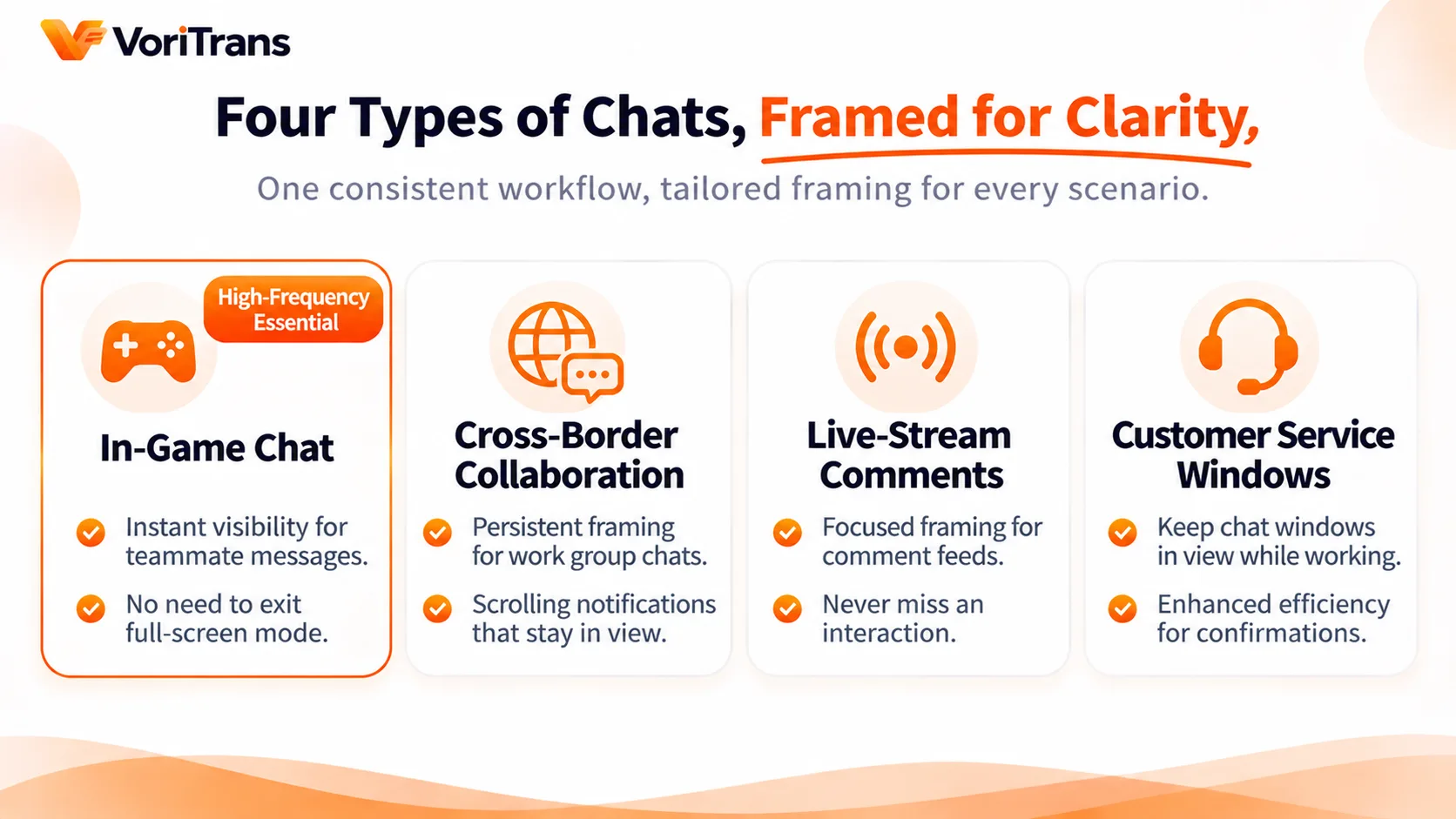
- Chat dentro del juego: los avisos de los compañeros desaparecen en segundos. Enmarca la barra de chat y activa la traducción automática: entenderás cada aviso en cuanto aparezca, sin salir de la pantalla completa a buscar palabras;
- Colaboración internacional: en un grupo de trabajo de una app extranjera, enmarca la zona de mensajes y déjala fija; los avisos y planes se actualizan en pantalla y la traducción se desplaza con ellos;
- Chat de directo y de espectadores: si eres streamer e interactúas con público extranjero, mantén la zona de mensajes enmarcada y traducida de continuo; el ritmo de la interacción no se pierde;
- Ventana de atención al cliente puntual: enmarca la zona de conversación del chat de soporte en otro idioma y traduce mientras hablas; la eficiencia de cada ida y vuelta cambia por completo.
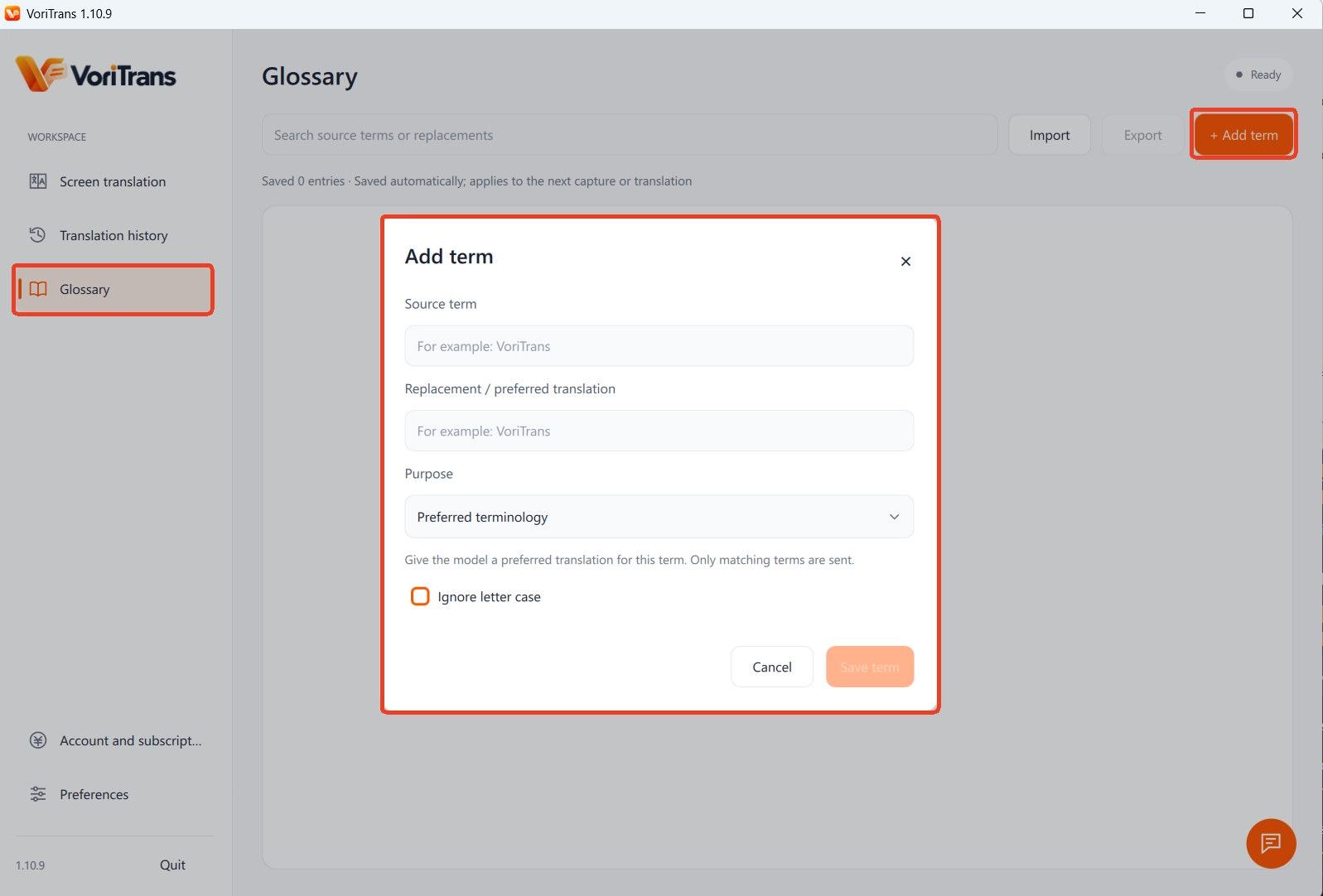
Para la jerga repetida, las siglas, los IDs y los nombres de canal que aparecen en conversaciones largas, añade el término original y la traducción deseada en el «Glosario»; los cambios se guardan en tiempo real y se aplican en el siguiente reconocimiento o traducción. Para los nombres de usuario que siempre se leen mal, usa la función «Corrección OCR» para fijar el texto original a la grafía correcta y evitar repetir el mismo error en cada mensaje. Pulsa «Modo barra de herramientas» arriba a la derecha para reducir la interfaz principal a una pequeña barra flotante: controlas todo mientras chateas, sin molestar.
Límites y privacidad, aclarados de entrada
Hay dos cosas que conviene dejar claras.
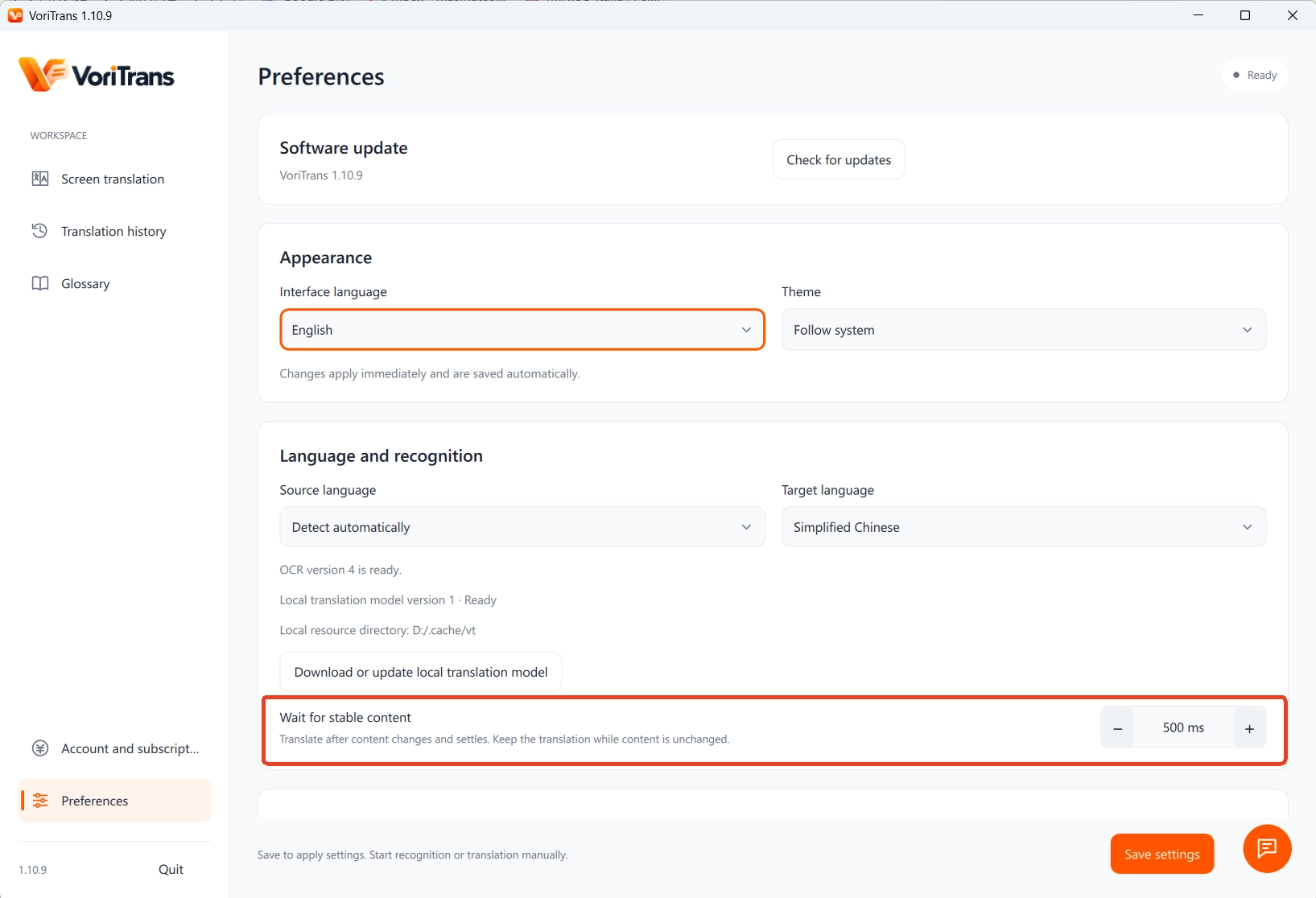
La primera: solo lee texto. Las llamadas de voz y los mensajes de voz no muestran texto en pantalla, así que no se pueden traducir: es una necesidad distinta. Cuando el historial se desplaza hacia arriba demasiado rápido, la actualización de las traducciones sigue el ritmo de la «espera de estabilidad de imagen», ajustable por milisegundos en las preferencias.
La segunda: la privacidad. Si el contenido de tus chats es delicado, prioriza el modelo de traducción local: el reconocimiento y la traducción se completan en tu propio equipo. El destino de los datos se rige por la documentación oficial, y los modelos en la nube consumen créditos según el uso, con las reglas de la página de precios oficial. El paquete de instalación se obtiene en la página de descarga oficial; como invitado, sin iniciar sesión, tienes 1.000 créditos disponibles durante el mes.
Prueba durante cinco minutos la ventana de chat en otro idioma que más uses: cada mensaje nuevo se traduce al aparecer, la traducción se muestra en su sitio sin tapar el historial y la jerga se traduce siempre igual; el ritmo del chat se parece casi al de un grupo en tu propio idioma.
Preguntas frecuentes
¿Apps como WeChat o Discord también se pueden traducir así?
Siempre que el texto extranjero se muestre en pantalla, la traducción de pantalla puede reconocerlo: no depende de que la app ofrezca una función de traducción ni modifica la app. El reconocimiento de cada ventana concreta depende de la fuente, el tamaño del texto y el estilo de la interfaz; la forma más directa de comprobarlo es enmarcar una vez tu propia ventana.
¿Esta traducción verá el contenido de mis chats?
La herramienta reconoce el texto que se está mostrando en la pantalla. Si te preocupa la privacidad, elige el modelo de traducción local: reconocimiento y traducción se completan en tu equipo. El tratamiento de datos de cada modelo se rige por la documentación oficial, y en conversaciones delicadas se recomienda evitar los modelos en la nube.
¿Se pueden traducir los mensajes de voz y las llamadas?
No. La traducción de pantalla lee el texto mostrado en pantalla; la voz no tiene una imagen de texto que reconocer. Cuando alguien envíe un mensaje de voz, comprueba primero si incluye una transcripción de texto o pídele que lo envíe por escrito.