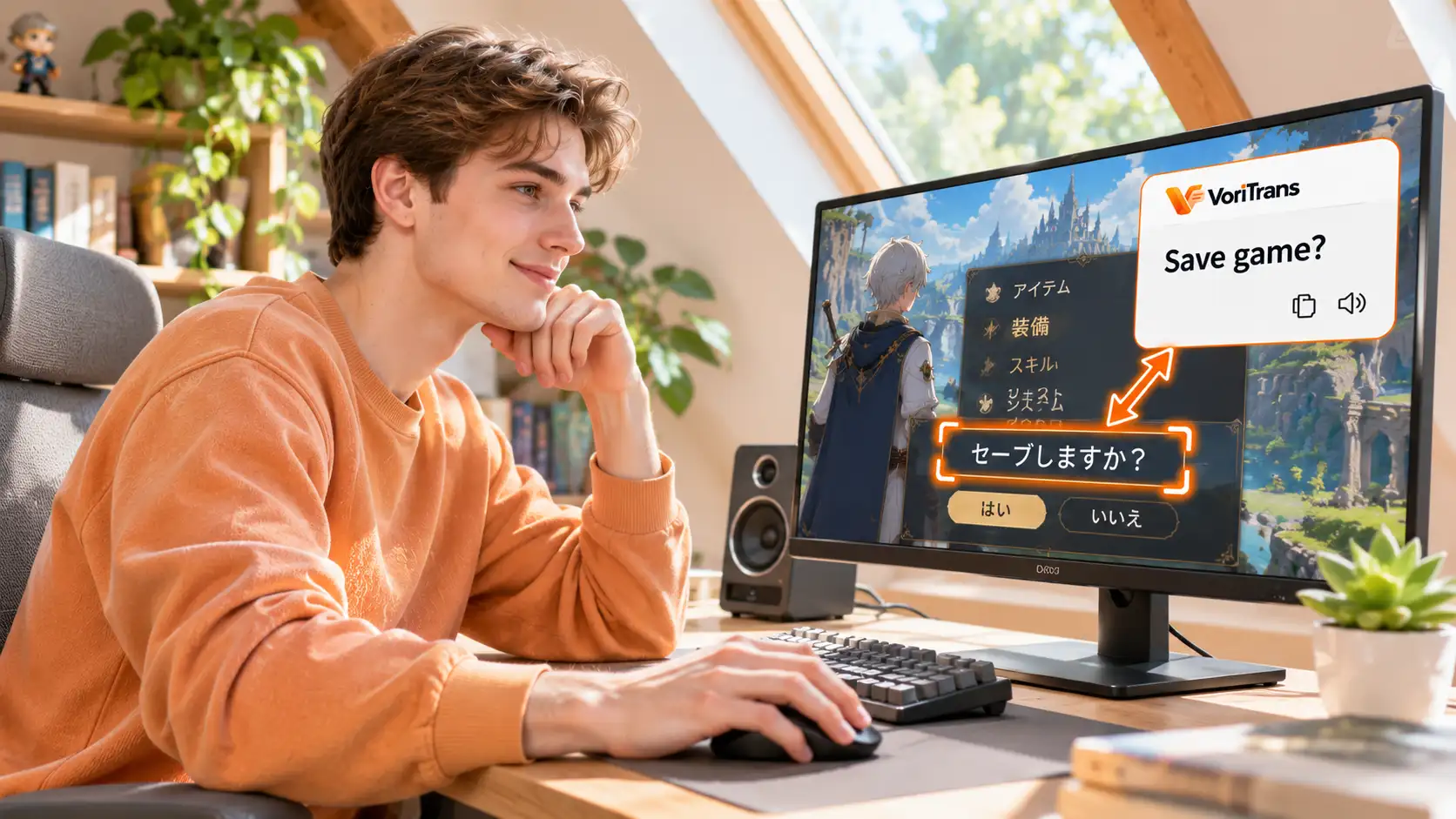
Cách đọc tin nhắn ngoại ngữ trong cửa sổ chat mà không cần API
Đồng đội hô chiến thuật bằng ngoại ngữ, đồng nghiệp quốc tế gửi kế hoạch trên phần mềm tiếng nước, khán giả phòng live tràn màn hình những dòng bình luận không hiểu nổi — tất cả những dòng chữ ấy đều bị nhốt trong cửa sổ chat riêng của chúng. Ứng dụng chat phần lớn là client khép kín: không có plugin dịch để cài, không có giao diện để kết nối, và tính dịch cả trang của trình duyệt cũng với tới không được. Bài viết này nêu một con đường không cần chỉnh sửa bất kỳ ứng dụng nào: để bản dịch tự đọc màn hình — bạn chat bình thường, bản dịch hiện ra cùng từng tin nhắn.
Vì sao dịch nội dung chat khó hơn dịch trang web?
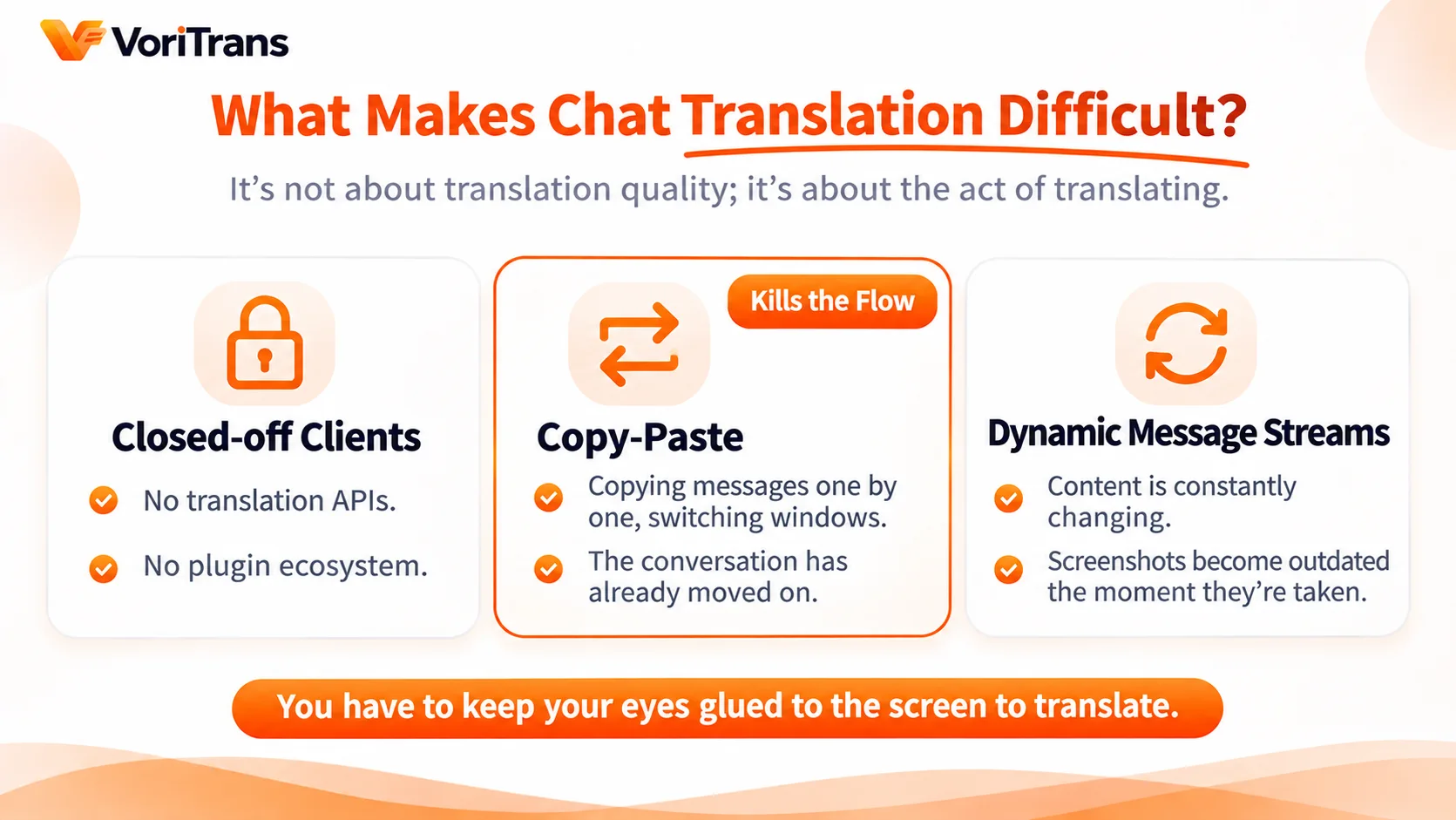
Chữ ngoại ngữ trên trang web thì hầu hết trình duyệt đều xử lý được bằng tính năng dịch sẵn; cái khó của cửa sổ chat là nó không nằm trong trình duyệt. Ba rào cản chồng lên nhau:
- Client khép kín không có kẽ hở: khung nhập liệu của phần mềm chat trên máy tính, chat trong game hay phần mềm gọi thoại đều là giao diện riêng của nhà phát triển — không có giao diện dịch để nối vào, cũng không có hệ sinh thái plugin để gắn;
- Copy – paste phá hỏng nhịp trò chuyện: tin nhắn đổ về liên tục; copy từng dòng, chuyển cửa sổ, dán, chờ kết quả, chuyển về — khi quay lại thì chủ đề đã lướt qua rồi;
- Dòng tin nhắn là động: nội dung cửa sổ chat thay đổi không ngừng, dịch bằng ảnh chụp tĩnh bám không kịp — chụp xong một phát là cũ ngay.
Điểm nghẽn không nằm ở chất lượng dịch, mà ở việc không thể nhét «hành động dịch» vào giữa hành động trò chuyện. Muốn theo kịp nhịp, bản dịch phải tự canh màn hình.
Tư duy: thay vì gắn dịch vào ứng dụng, hãy để bản dịch đọc màn hình
Cách vận hành của công cụ dịch màn hình né được vấn đề giao diện: nó không hỏi ứng dụng có mở giao diện hay không mà trực tiếp nhận dạng chữ đang hiển thị trên màn hình, đặt bản dịch về đúng vị trí cũ và tự cập nhật mỗi khi chữ thay đổi. Ứng dụng chạy nguyên trạng, không sửa một dòng code nào — chính là ý nghĩa của «không cần API»: cửa ngõ của bản dịch không nằm trong ứng dụng mà nằm trên màn hình.
Với cửa sổ chat, điều đó có nghĩa là tin nhắn mới vừa bật lên thì bản dịch đã đợi sẵn tại chỗ; cuộn lên xem lại lịch sử, nhận dạng bám theo đến đâu cuộn đến đó, không cần chụp lại tin nhắn cũ.
Bốn bước là bắt đầu trò chuyện được
Lấy VoriTrans làm ví dụ, sau khi cài client chỉ cần bốn bước để phủ kín cửa sổ chat.
Bước 1: chọn loại nội dung. Chữ trong cửa sổ chat cập nhật liên tục và thuộc về giao diện, nên ở «Loại nội dung» chọn «Chế độ game» là hợp nhất.
Bước 2: khoanh vùng cửa sổ chat. Dùng «Chọn cửa sổ» trỏ thẳng vào cửa sổ chat (vị trí cửa sổ được tự động bám theo), hoặc dùng «Chọn vùng» khoanh lấy thanh chat — group chat chạy tin nhanh thì chỉ khoanh vùng tin nhắn, nhận dạng sẽ tập trung hơn.
Bước 3: chọn mô hình và ngôn ngữ đích. Bắt đầu với «Mô hình cục bộ» khi dịch — không tốn điểm; ngôn ngữ nguồn tự động nhận dạng, ngôn ngữ đích chọn tùy ý trong 105 ngôn ngữ có sẵn.
Bước 4: bật dịch tự động. Bật công tắc «Dịch tự động» ở góc dưới bên trái, rồi ở «Chế độ dịch» phía dưới chọn «Ghi đè tại chỗ» — tin nhắn mới vừa hiện là dịch ngay; cũng có thể chuyển sang «Thanh phụ đề»: toàn bộ bản dịch gói gọn trong một dòng phụ đề, không che mất tí nào lịch sử trò chuyện.

Bốn tình huống thường gặp, mỗi tình huống một cách khoanh
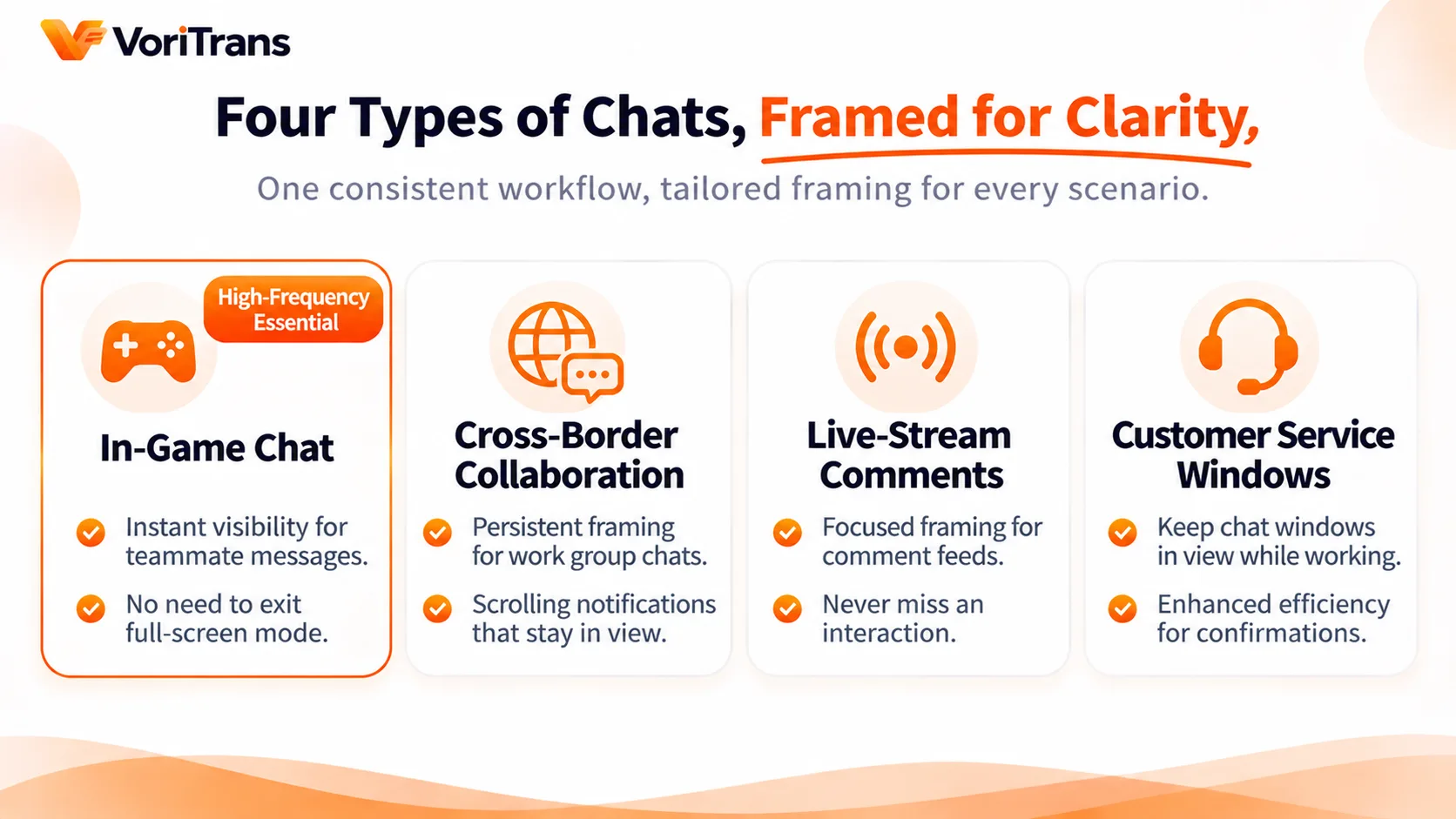
Cùng một quy trình nhưng ở từng tình huống chat khác nhau, cách khoanh vùng phải chọn khác nhau:
- Chat trong game: lời hô của đồng đội thoáng cái là qua; khoanh lấy thanh chat và bật dịch tự động — vừa hô là hiểu ngay, không cần thoát toàn màn hình để tra từ;
- Cộng tác xuyên quốc gia: nhóm làm việc trên phần mềm tiếng nước, khoanh vùng tin nhắn để thường trực — thông báo và kế hoạch cuộn liên tục, bản dịch cuộn theo;
- Bình luận live và khung chat khán giả: streamer tương tác với khán giả nước ngoài — giữ vùng bình luận luôn được dịch, không bỏ sót một nhịp tương tác nào;
- Cửa sổ chăm sóc khách tạm thời: khung văn bản của bên hỗ trợ tiếng nước, khoanh vùng đối thoại để vừa chat vừa dịch — hiệu suất mỗi lần xác nhận lại qua là khác hẳn.
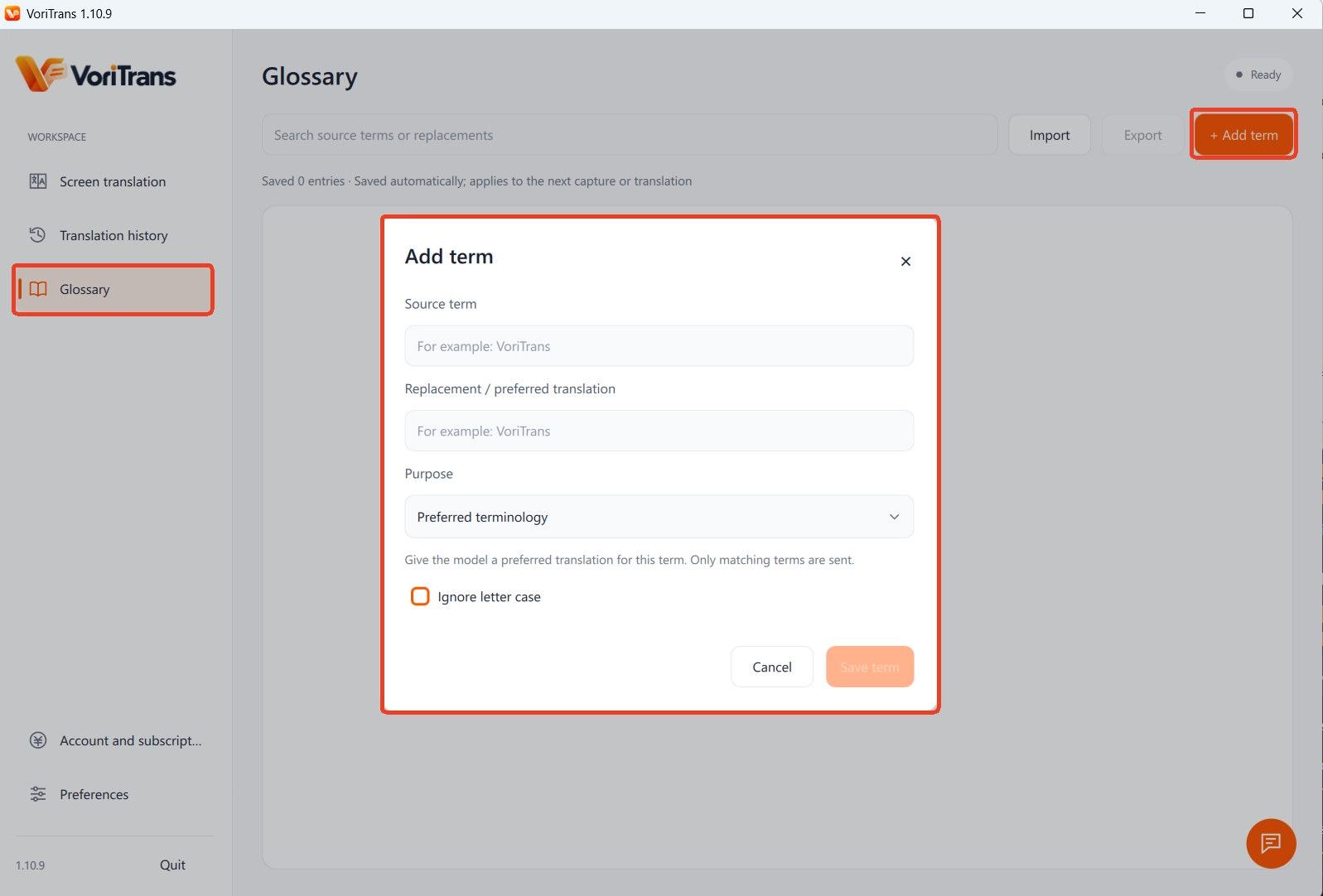
Những từ viết tắt ngành nghề, ID, tên kênh lặp lại suốt trong hội thoại dài, hãy thêm vào «Sổ thuật ngữ» cùng với bản dịch mong muốn; chỉnh sửa được lưu theo thời gian thực và có hiệu lực ở lần nhận dạng hoặc dịch tiếp theo. Tên người dùng nào cứ bị nhận dạng sai hoài thì dùng mục «Sửa lỗi OCR» để cố định đúng cách viết — khỏi lặp cùng một lỗi ở từng dòng tin. Nhấn «Chế độ thanh công cụ» ở góc trên bên phải để thu gọn giao diện chính thành một thanh nhỏ nổi, vừa chat vừa điều khiển mà không vướng víu gì.
Giới hạn và quyền riêng tư, nói rõ ngay từ đầu
Hai điều đáng nói thẳng trước.
Một là công cụ chỉ đọc được chữ: cuộc gọi thoại và tin nhắn thoại không có chữ hiển thị trên màn hình nên không dịch được — đó là nhu cầu thuộc loại khác; khi lịch sử cuộn lên quá nhanh, bản dịch làm mới theo nhịp «chờ hình ảnh ổn định», có thể tinh chỉnh theo từng mili giây trong phần thiết lập.
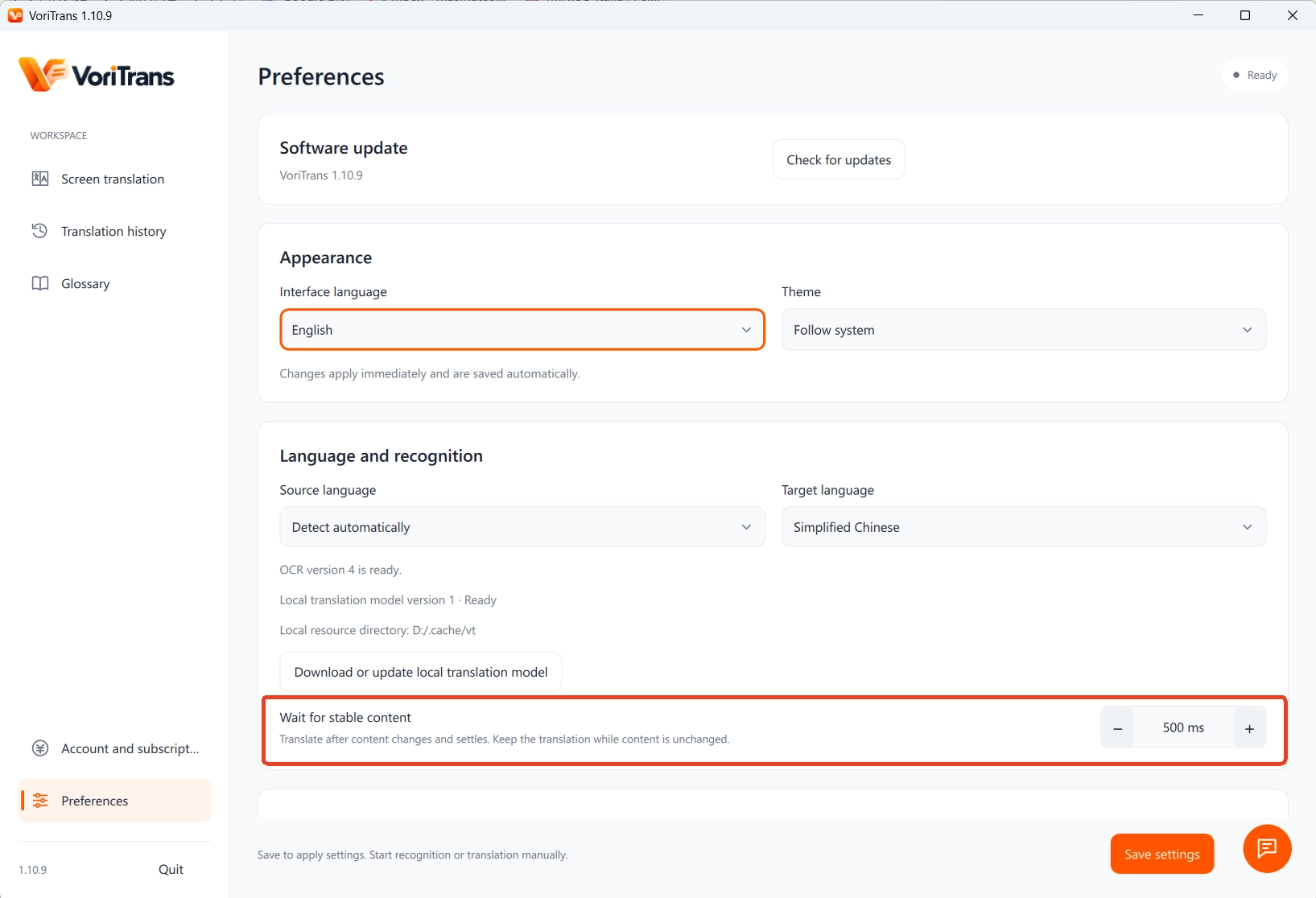
Hai là quyền riêng tư: nếu nội dung trò chuyện nhạy cảm, ưu tiên dùng mô hình dịch cục bộ — cả nhận dạng lẫn dịch đều hoàn tất ngay trên máy bạn; dữ liệu đi đâu theo đúng lời giải thích chính thức, mô hình đám mây tiêu điểm theo mức sử dụng, quy định chi tiết xem tại trang giá trên website chính thức. Bộ cài tải tại trang tải xuống trên website chính thức, khách chưa đăng nhập cũng có 1.000 điểm dùng trong tháng.
Thử năm phút ở khung chat tiếng nước mà bạn vào thường xuyên nhất: tin nhắn mới vừa hiện là dịch, hiển thị tại chỗ không che lịch sử, biệt ngữ dịch thống nhất từ đầu đến cuối — nhịp trò chuyện gần như chẳng khác gì group dùng tiếng mẹ đẻ.
Câu hỏi thường gặp
Các ứng dụng như WeChat hay Discord có dịch được theo cách này không?
Chừng nào chữ ngoại ngữ còn hiển thị trên màn hình thì công cụ dịch màn hình đều nhận dạng được — nó không phụ thuộc vào việc ứng dụng có sẵn tính năng dịch, cũng không can thiệp viết lại ứng dụng. Hiệu quả nhận dạng của từng cửa sổ cụ thể phụ thuộc phông chữ, cỡ chữ và kiểu giao diện; cách trực quan nhất là khoanh thử chính cửa sổ của bạn một lần thực tế.
Tính năng dịch này có xem nội dung chat của tôi không?
Công cụ nhận dạng chữ trên hình ảnh đang hiển thị trên màn hình tại thời điểm đó. Nếu lo ngại về quyền riêng tư, hãy chọn mô hình dịch cục bộ — nhận dạng và dịch đều hoàn tất ngay trên máy của bạn; cách mỗi mô hình xử lý dữ liệu theo đúng lời giải thích chính thức, với hội thoại nhạy cảm nên tránh dùng mô hình đám mây.
Tin nhắn thoại và cuộc gọi thoại có dịch được không?
Không dịch được. Công cụ dịch màn hình đọc chữ hiển thị trên màn hình; thoại không có hình chữ tương ứng nên không có gì để nhận dạng. Khi đối phương gửi tin nhắn thoại, bạn xem trước có đính kèm bản chuyển giọng thành chữ hay không, hoặc nhờ đối phương nhắn lại bằng chữ.