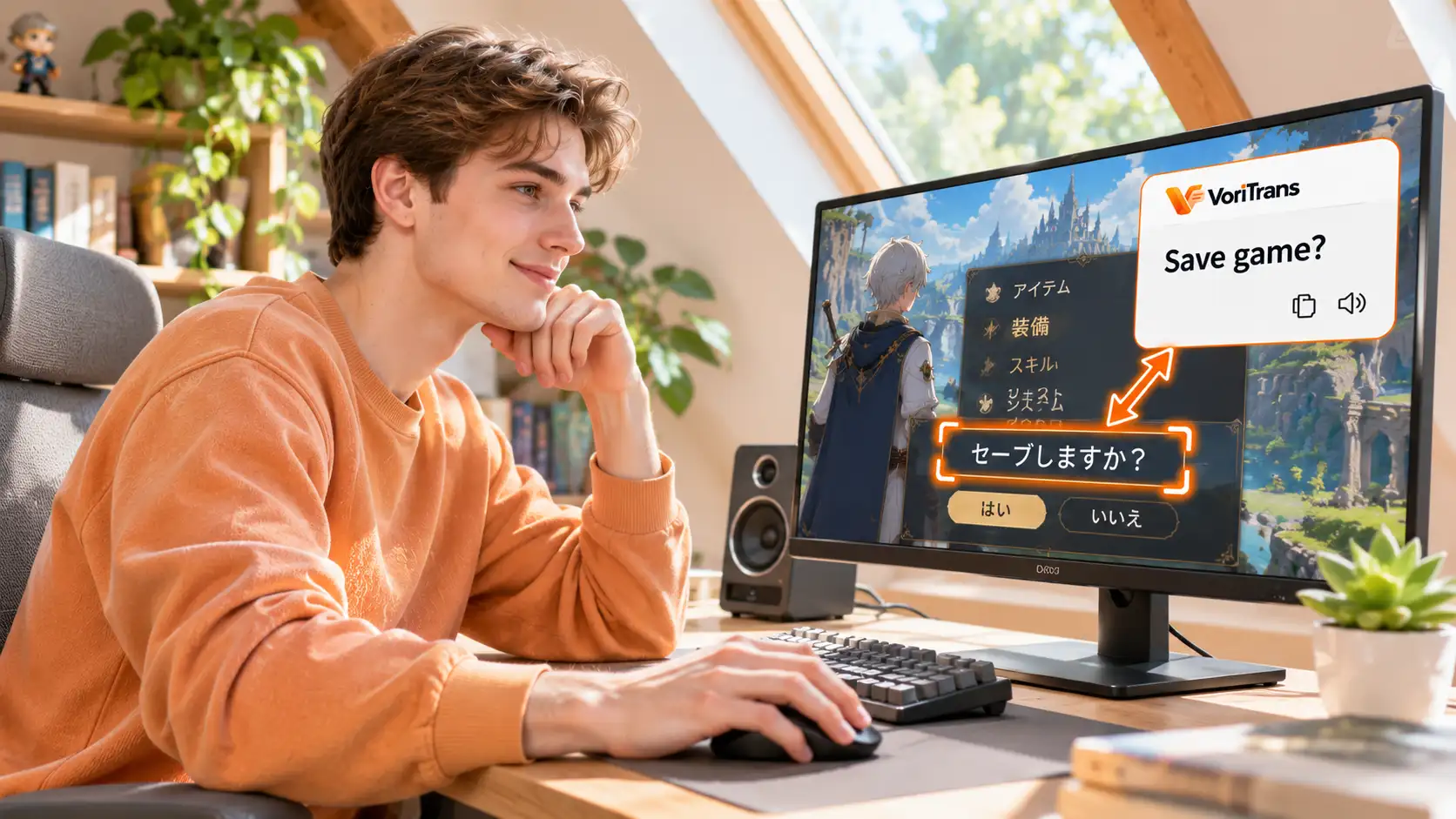
Comment lire les messages en langue étrangère dans le chat ? Sans API
Un coéquipier crie des tactiques dans une langue étrangère, des collègues internationaux envoient des consignes dans un logiciel en langue étrangère, les spectateurs d'un live font défiler une rangée de commentaires incompréhensibles — tous ces textes sont enfermés dans leurs propres fenêtres de chat. Les applications de messagerie sont le plus souvent des clients fermés : aucun plugin de traduction à installer, aucune interface à brancher, et la traduction de page entière du navigateur ne les atteint pas. Cet article présente une voie qui ne modifie aucune application : laisser la traduction lire directement l'écran — on discute normalement, et la traduction surgit avec les messages.
Pourquoi traduire un chat est-il plus difficile qu'une page web ?
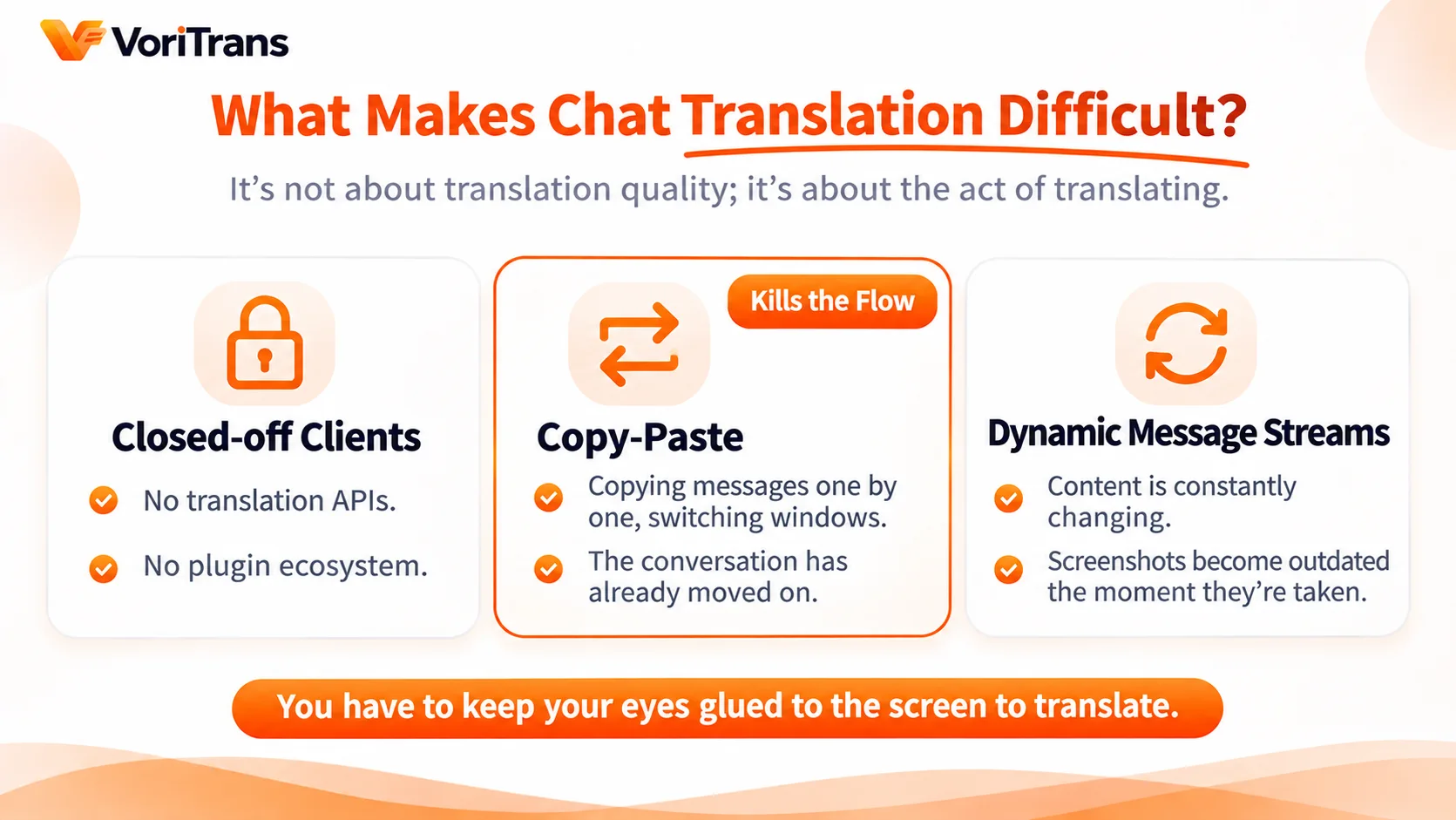
Les textes étrangers sur une page web, la plupart des navigateurs s'en chargent avec leur traduction intégrée ; le problème de la fenêtre de chat, c'est qu'elle n'est pas dans le navigateur. Trois obstacles s'empilent :
- Le client fermé n'offre aucune brèche : la zone de texte des logiciels de messagerie de bureau, des chats en jeu et des applications vocales est leur propre interface — pas d'interface de traduction, pas d'écosystème de plugins à accrocher ;
- Le copier-coller détruit le rythme de la conversation : les messages pleuvent l'un après l'autre ; copier un à un, changer de fenêtre, coller, attendre le résultat, revenir — le sujet a déjà défilé ;
- Le flux de messages est dynamique : le contenu d'une fenêtre de chat change en permanence ; la traduction par capture statique ne suit pas — chaque capture est déjà dépassée.
Le point de blocage n'est pas la qualité de la traduction, mais l'impossibilité d'insérer « l'action de traduire » dans l'action de discuter. Pour suivre le rythme, la traduction doit surveiller l'écran d'elle-même.
L'idée : au lieu de brancher la traduction sur l'application, laissez-la lire l'écran
Le fonctionnement d'un traducteur d'écran contourne le problème des interfaces : il ne demande pas si l'application en propose une, il reconnaît directement le texte affiché à l'écran, replace la traduction à sa place d'origine et la met à jour automatiquement dès que le texte change. L'application tourne à l'identique — pas une ligne de code à modifier. C'est exactement ce que signifie « sans API » : la porte d'entrée de la traduction n'est pas dans l'application, elle est sur l'écran.
Pour une fenêtre de chat, cela veut dire : dès qu'un nouveau message apparaît, la traduction vous attend déjà à sa place ; en remontant l'historique, la reconnaissance suit votre défilement — inutile de recapturer les messages précédents.
Quatre étapes pour se lancer
En prenant VoriTrans comme exemple, quatre étapes suffisent après l'installation du client pour couvrir une fenêtre de chat.
Étape 1 : choisir le type de contenu. Le texte d'une fenêtre de chat s'actualise fréquemment et appartient à l'interface — le plus adapté est de choisir le « Mode jeu » dans « Type de contenu ».
Étape 2 : cadrer la fenêtre de chat. Avec « Sélectionner une fenêtre », désignez directement la fenêtre de chat (sa position est suivie automatiquement), ou avec « Sélectionner une zone », encadrez la barre de chat — dans un groupe qui défile vite, encadrez uniquement la zone des messages pour une reconnaissance plus concentrée.
Étape 3 : choisir le modèle et la langue cible. Commencez avec le « Modèle local » de traduction — il ne consomme aucun crédit ; la langue source est détectée automatiquement et la langue cible se choisit parmi 105 disponibles.
Étape 4 : activer la traduction automatique. Activez l'interrupteur « Traduction automatique » en bas à gauche et choisissez « Superposition sur place » dans le « Mode de traduction » en bas — chaque nouveau message est traduit dès son apparition ; vous pouvez aussi passer en « Barre de sous-titres » : les traductions se concentrent dans une seule ligne de sous-titre et ne masquent en rien l'historique de la conversation.

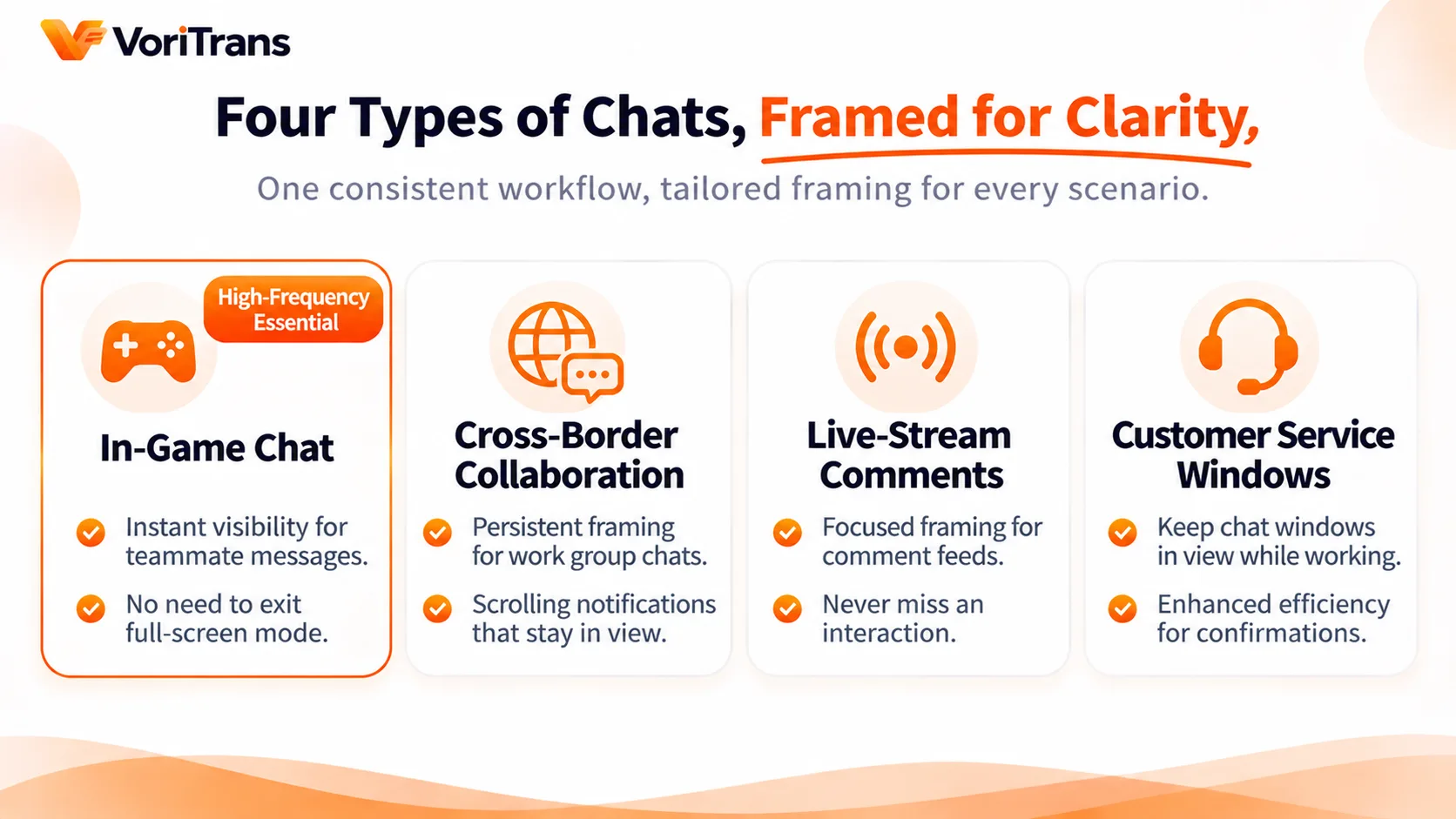
Quatre scénarios fréquents, chacun sa façon de cadrer
Le même processus, appliqué à différents scénarios de chat, demande des arbitrages différents au moment du cadrage :
- Chat en jeu : les cris des coéquipiers ne durent qu'un instant ; encadrez la barre de chat et activez la traduction automatique — chaque appel est compris dès qu'il apparaît, sans quitter le plein écran pour chercher un mot ;
- Collaboration internationale : dans le groupe de travail d'un logiciel étranger, encadrez la zone des messages en permanence — notifications et consignes défilent en continu, et la traduction défile avec ;
- Commentaires de live et chat des spectateurs : le streamer interagit avec des spectateurs étrangers — gardez la zone de commentaires encadrée et traduite en continu, l'ambiance de l'interaction ne perd aucune réplique ;
- Fenêtre de support temporaire : dans la fenêtre de texte d'un support en langue étrangère, encadrez la zone de dialogue et traduisez en conversant — l'efficacité des allers-retours de confirmation est incomparable.
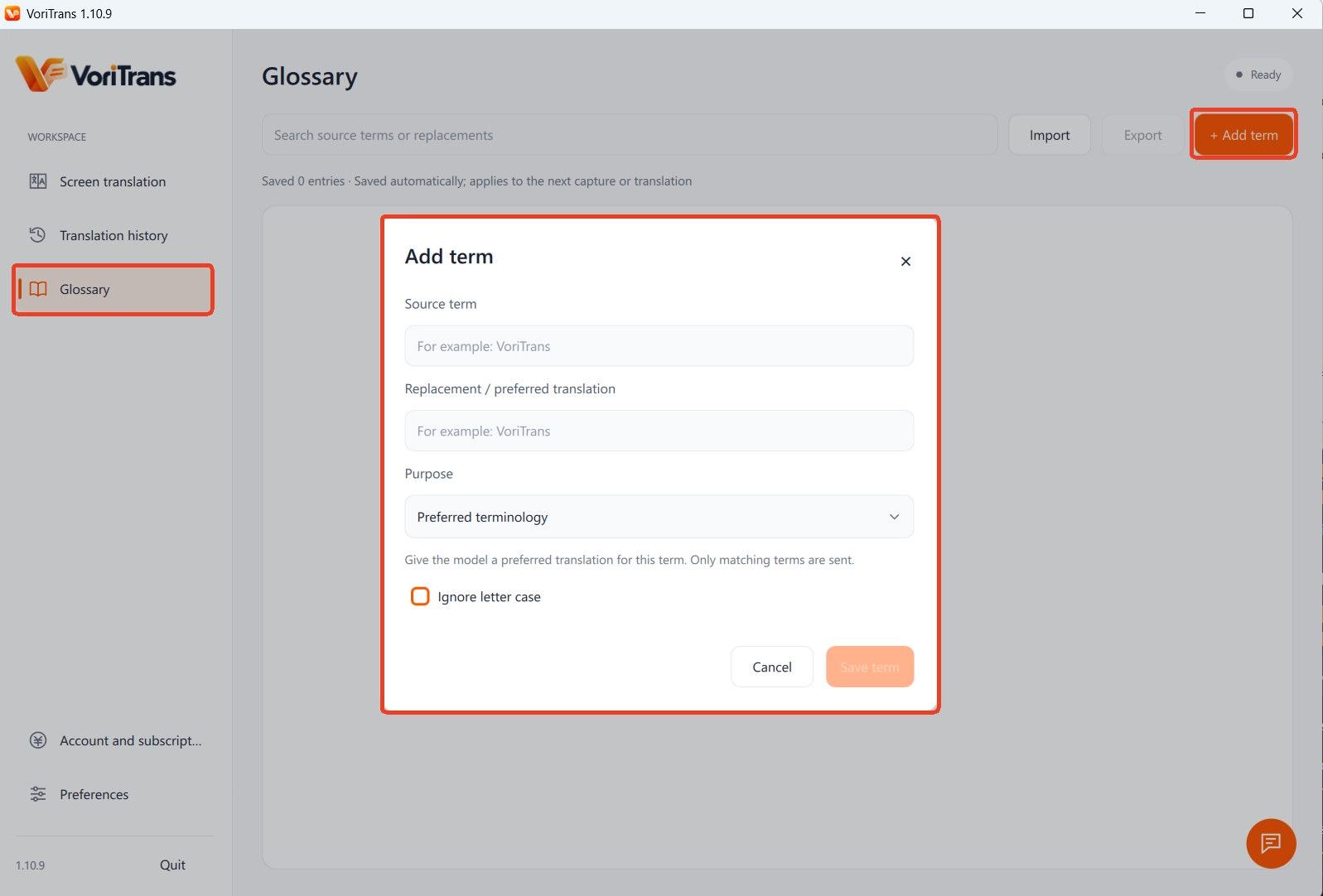
Les abréviations du jargon, les ID et les noms de canaux qui reviennent dans les longues conversations s'ajoutent au « Glossaire de termes » avec le terme original et la traduction souhaitée ; les modifications sont enregistrées en temps réel et prennent effet à la prochaine reconnaissance ou traduction. Les pseudos toujours mal reconnus se fixent via la fonction « Correction OCR », qui fige la graphie correcte du terme — fini la même erreur à chaque message. Un clic sur « Mode barre d'outils » en haut à droite replie l'interface principale en une petite bande flottante — on garde le contrôle en discutant, sans déranger.
Limites et confidentialité, précisées d'emblée
Deux points méritent d'être éclaircis à l'avance.
Premièrement, il ne lit que du texte : les appels vocaux et les messages vocaux n'affichent aucun texte à l'écran et ne peuvent pas être traduits — c'est un autre type de besoin ; quand l'historique défile trop vite vers le haut, l'actualisation des traductions suit le rythme de « l'attente de stabilité de l'image », réglable à la milliseconde dans les préférences.
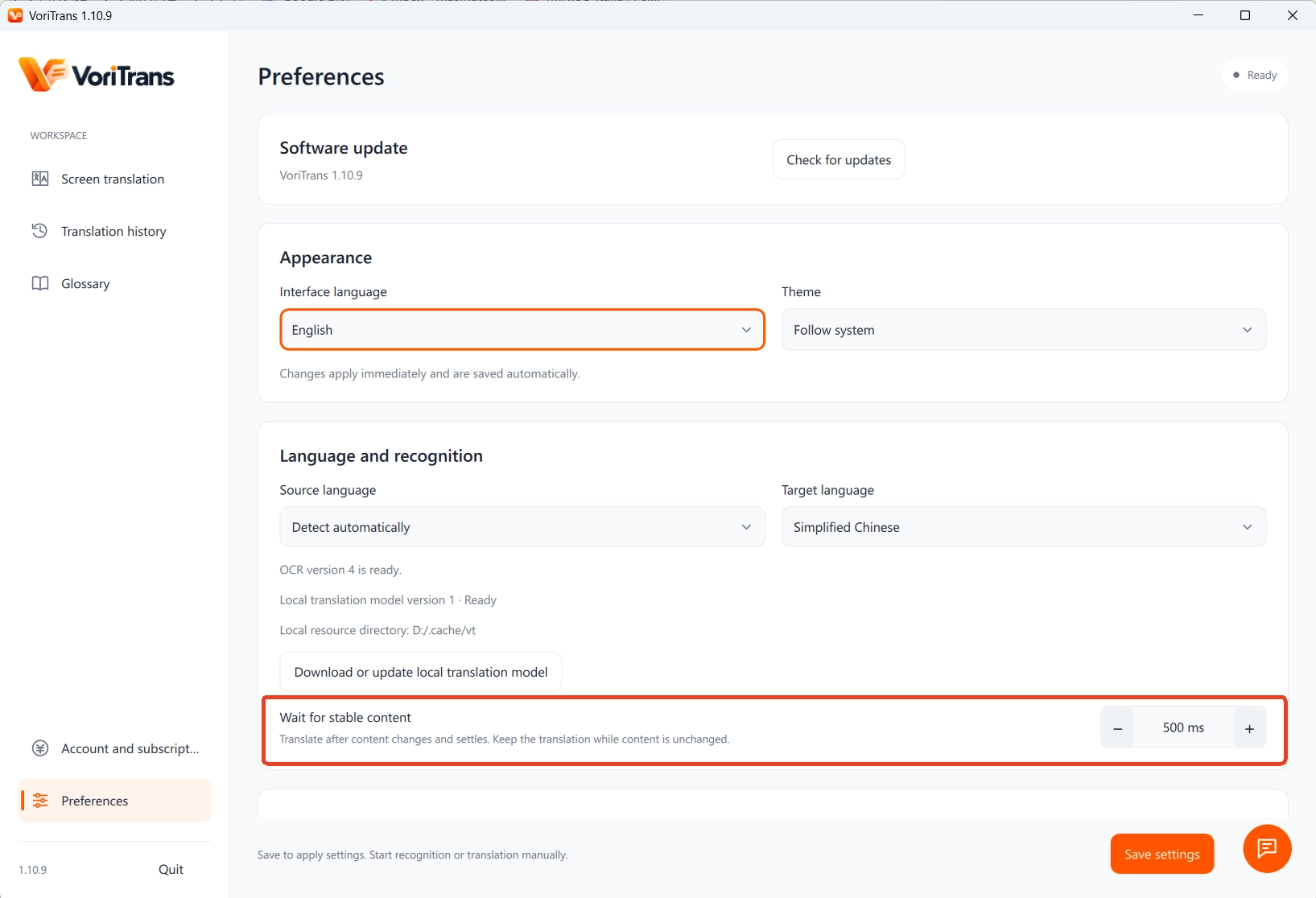
Deuxièmement, la confidentialité : si le contenu de la conversation est sensible, privilégiez le modèle de traduction local — la reconnaissance et la traduction s'effectuent entièrement sur votre machine ; le devenir des données relève des explications officielles, le modèle cloud consomme des crédits selon l'usage, les règles faisant foi étant celles de la page des tarifs du site officiel. Le paquet d'installation s'obtient sur la page de téléchargement du site officiel, et les visiteurs disposent de 1 000 crédits pour le mois en cours sans même se connecter.
Essayez cinq minutes la fenêtre de chat en langue étrangère que vous fréquentez le plus : les nouveaux messages traduits à l'instant, affichés sur place sans masquer l'historique, le jargon traduit de façon cohérente — le rythme de la conversation devient presque celui d'un groupe dans votre langue.
Questions fréquentes
Peut-on traduire ainsi des applications comme WeChat ou Discord ?
Du moment qu'un texte en langue étrangère est affiché à l'écran, le traducteur d'écran sait le reconnaître — il ne dépend pas d'une fonction de traduction fournie par l'application et ne réécrit pas celle-ci. La qualité de reconnaissance d'une fenêtre donnée dépend de la police, de la taille du texte et du style de l'interface ; le plus parlant reste d'encadrer une fois votre propre fenêtre en conditions réelles.
Cette traduction verra-t-elle le contenu de mes conversations ?
L'outil reconnaît le texte de l'image affichée à l'écran à cet instant. Si la confidentialité vous préoccupe, choisissez le modèle de traduction local — reconnaissance et traduction s'effectuent intégralement sur votre machine ; le traitement des données de chaque modèle relève des explications officielles, et pour les conversations sensibles, mieux vaut éviter le modèle cloud.
Les messages vocaux et les appels vocaux peuvent-ils être traduits ?
Non. Le traducteur d'écran lit le texte affiché à l'écran ; la voix n'a pas d'image textuelle correspondante et rien ne peut être reconnu. Quand quelqu'un envoie un message vocal, regardez d'abord s'il existe une transcription textuelle jointe, ou demandez à votre interlocuteur de l'écrire.