Jak czytać obce wiadomości w oknie czatu? Tłumaczenie bez API
Kolega z drużyny krzyczy taktykę w obcym języku, współpracownicy z zagranicy wysyłają ustalenia w obcym programie, a widzowie na streamie zalewają czat niezrozumiałymi komentarzami — te teksty są uwięzione w swoich oknach czatu. Aplikacje czatowe to w większości zamknięte programy: nie da się w nich zainstalować wtyczki tłumaczeniowej, nie mają interfejsu API, a tłumaczenie całych stron w przeglądarce ich nie obejmuje. W tym artykule pokażemy drogę bez modyfikowania jakiejkolwiek aplikacji: niech tłumaczenie czyta ekran bezpośrednio, ty rozmawiasz jak zwykle, a tłumaczenie pojawia się razem z wiadomościami.
Tłumaczenie czatu — dlaczego jest trudniejsze niż na stronach www?
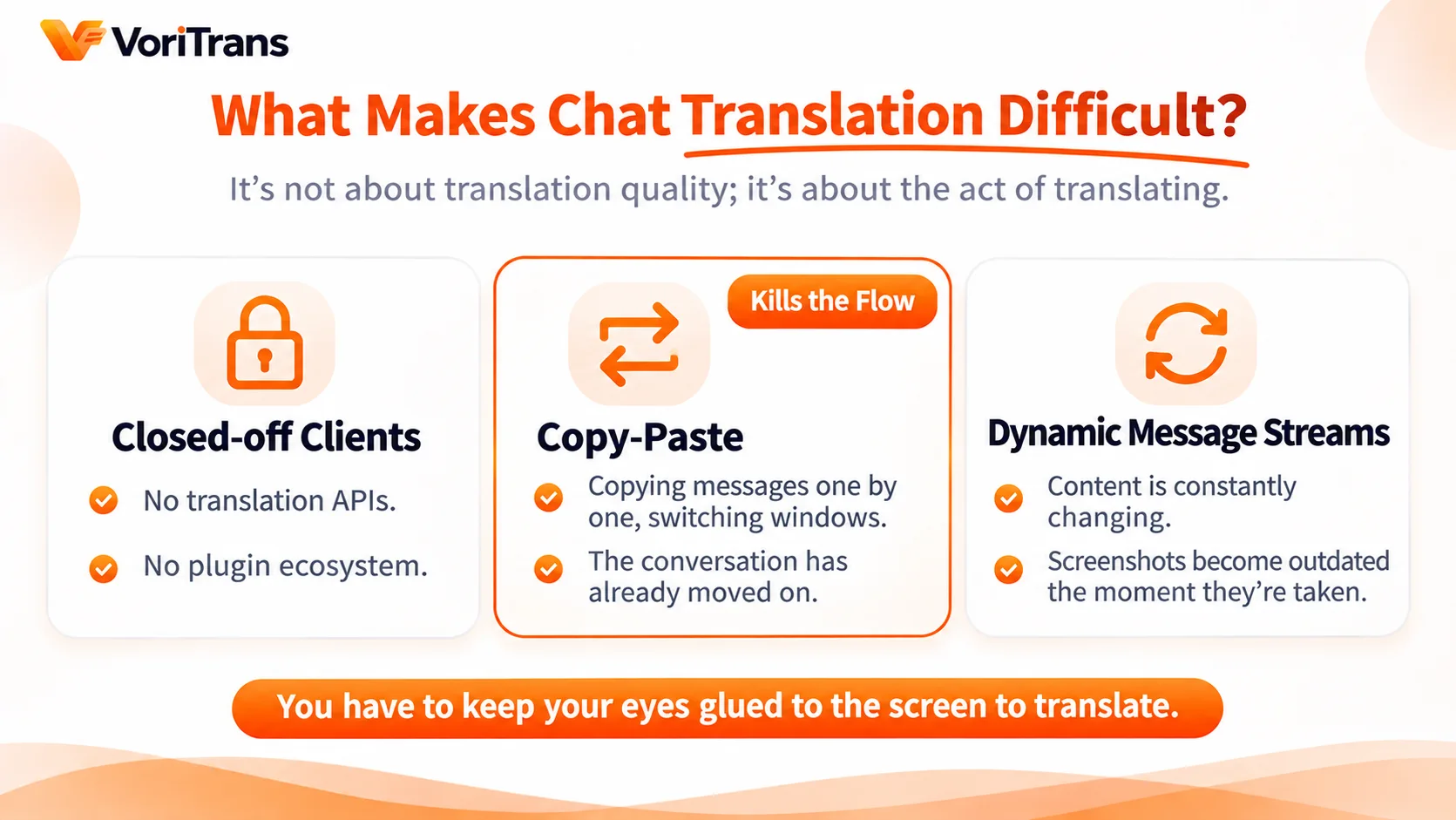
Obcy tekst na stronie potrafi przetłumaczyć wbudowany tłumacz przeglądarki; problem z oknem czatu polega na tym, że nie znajduje się ono w przeglądarce. Nakładają się na siebie trzy przeszkody:
- Zamknięty klient nie ma furtki: pasek tekstu w desktopowym komunikatorze, czacie w grze czy aplikacji głosowej to własny interfejs producenta — bez API do tłumaczenia i bez systemu wtyczek;
- Kopiowanie i wklejanie zabija rytm rozmowy: wiadomości spływają jedna za drugą; skopiuj, przełącz okno, wklej, poczekaj na wynik, wróć — a temat już dawno uciekł dalej;
- Strumień wiadomości jest dynamiczny: treść okna czatu zmienia się non stop; tłumaczenie statycznych zrzutów ekranu nie nadąża — każde zdjęcie jest od razu nieaktualne.
Zgrzyt nie leży w jakości tłumaczenia, tylko w tym, że „akt tłumaczenia” nie mieści się w akcie rozmowy. Żeby nadążyć za rytmem, tłumaczenie musi samo wpatrywać się w ekran.
Pomysł: zamiast wpiąwać tłumaczenie w aplikację, niech tłumaczenie czyta ekran
Tłumacz ekranowy omija problem interfejsów: nie pyta, czy aplikacja udostępnia API, lecz rozpoznaje tekst wyświetlany na ekranie, wstawia tłumaczenie w miejsce oryginału i automatycznie odświeża je przy każdej zmianie tekstu. Aplikacja działa bez zmian — nie trzeba ruszyć ani linijki kodu. Właśnie to znaczy „bez API”: wejście do tłumaczenia nie siedzi w aplikacji, tylko na ekranie.
W oknie czatu oznacza to, że gdy tylko pojawi się nowa wiadomość, tłumaczenie już czeka na miejscu; przewijasz historię w górę — rozpoznawanie podąża tam, gdzie przewiniesz, i nie trzeba ponownie „fotografować” starszych wiadomości.
Cztery kroki i do rozmowy
Na przykładzie VoriTrans: po zainstalowaniu klienta wystarczą cztery kroki, żeby „podpiąć” okno czatu:
Krok 1: wybierz typ zawartości. Tekst w oknie czatu zmienia się często i należy do tekstu interfejsu — najlepiej sprawdzi się typ zawartości „tryb gry”.
Krok 2: zaznacz okno czatu. Użyj „wyboru okna” i wskaż okno czatu bezpośrednio (pozycja okna jest śledzona automatycznie) albo „wyboru obszaru” i obrysuj pasek czatu — w szybkich czatach grupowych warto objąć tylko strefę wiadomości, wtedy rozpoznawanie jest bardziej skupione.
Krok 3: wybierz model i język docelowy. Zacznij od modelu „lokalnego” — nie zużywa punktów; język źródłowy zostanie wykryty automatycznie, a jako język docelowy wybierz z 105 dostępnych ten, którego używasz na co dzień.
Krok 4: włącz automatyczne tłumaczenie. Przełącz „automatyczne tłumaczenie” w lewym dolnym rogu, a w „trybie tłumaczenia” na dole wybierz „nakładkę w miejscu” — nowe wiadomości tłumaczą się od razu po pojawieniu; możesz też przełączyć na „pasek napisów”, gdzie tłumaczenia zbierają się w jednej linii i w niczym nie zasłaniają historii czatu.

Cztery częste scenariusze — każdy z innym kadrem
Ten sam proces, inne scenariusze czatu — inne decyzje o zaznaczeniu:
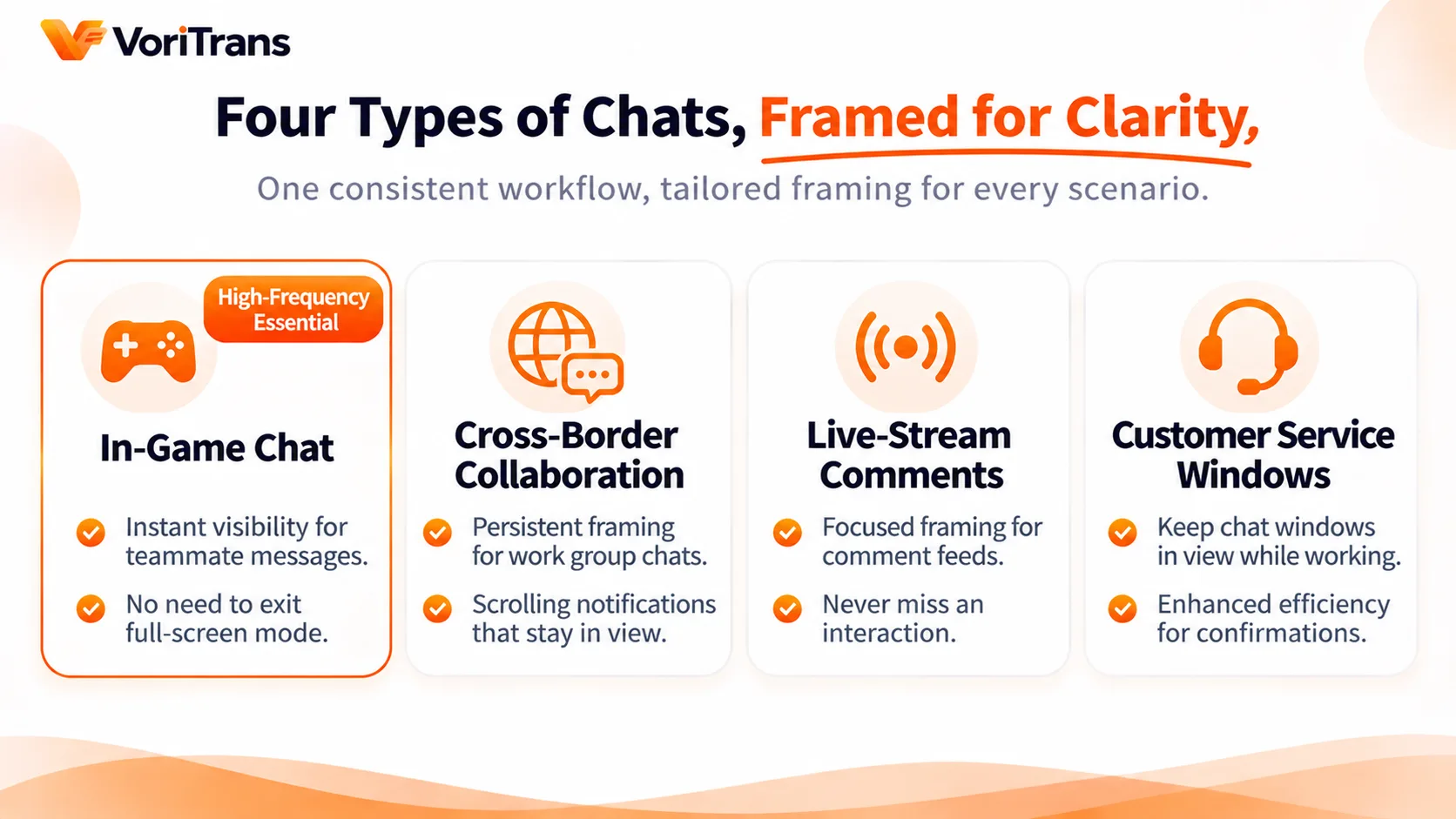
- Czat w grze: okrzyki kolegów z drużyny znikają w mgnieniu oka; zaznacz pasek czatu i włącz automatyczne tłumaczenie — rozkaz jest zrozumiały w chwili pojawienia się, bez wychodzenia z pełnego ekranu i szukania słów;
- Współpraca międzynarodowa: grupa robocza w obcym programie; zaznacz strefę wiadomości na stałe — powiadomienia i ustalenia przewijają się, a tłumaczenia przewijają razem z nimi;
- Komentarze na streamie i czat widzów: prowadzący czyta reakcje obcojęzycznych widzów; objęty kadrem obszar komentarzy tłumaczony na bieżąco — żadna interakcja nie ucieka;
- Doraźne okno wsparcia: okno tekstowe obcojęzycznego wsparcia; zaznacz obszar rozmowy i tłumacz w trakcie — tempo ustalania szczegółów to zupełnie inna liga.
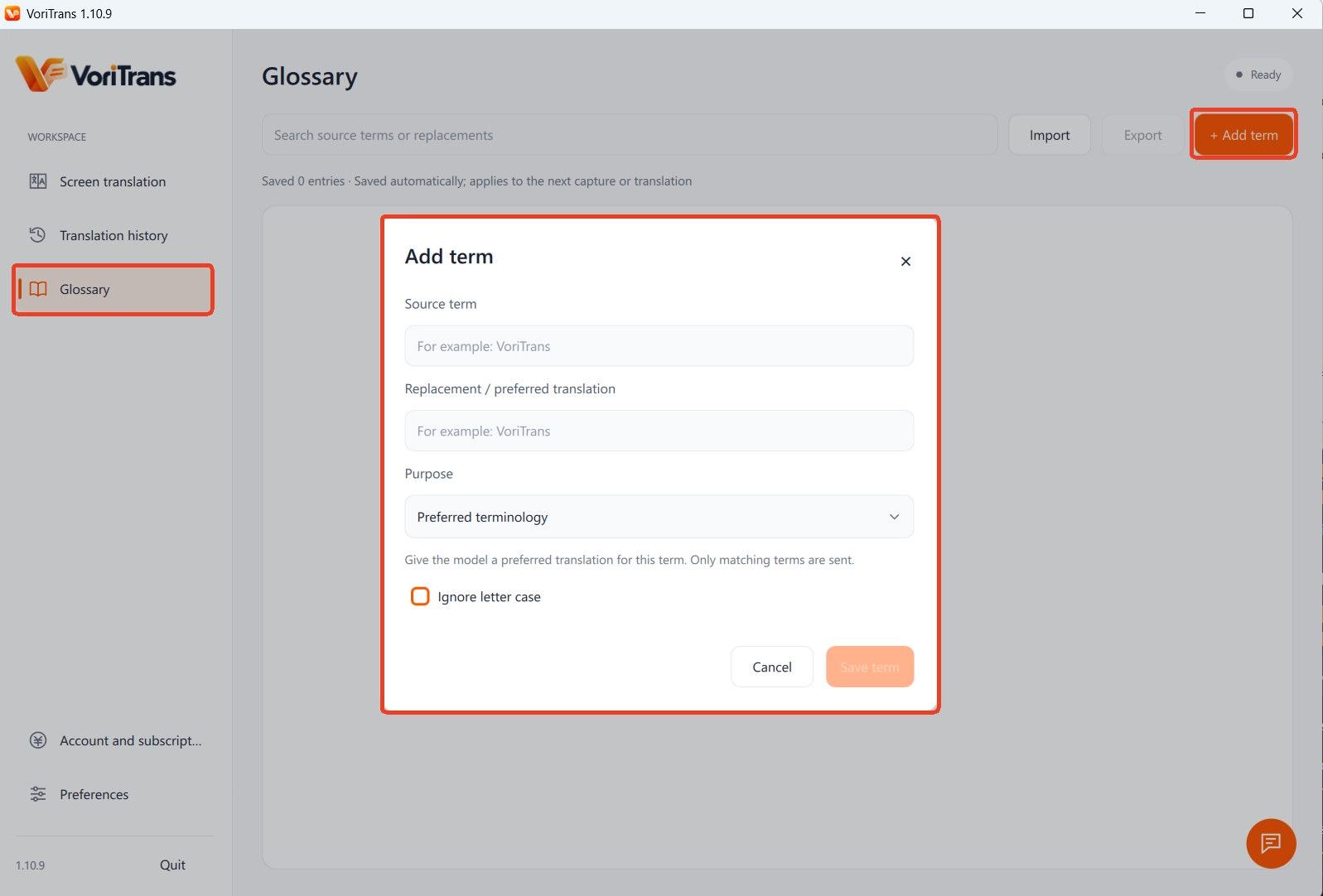
W długich rozmowach w kółko pojawiają się żargonowe skróty, identyfikatory i nazwy kanałów. W „słowniku terminów” dodaj oryginał i oczekiwane tłumaczenie — zmiany zapisują się na bieżąco i działają od kolejnego rozpoznania czy tłumaczenia. Nazwę użytkownika, którą rozpoznawanie notorycznie gubi, przypnij „korektą OCR” do poprawnej formy i przestań poprawiać ten sam błąd w każdej wiadomości. Przycisk „tryb paska narzędzi” w prawym górnym rogu zwija główne okno do małego pływającego paska — sterujesz w trakcie rozmowy, bez przeszkadzania.
Granice i prywatność — powiedzmy to wprost
Dwie rzeczy warto wyjaśnić z góry.
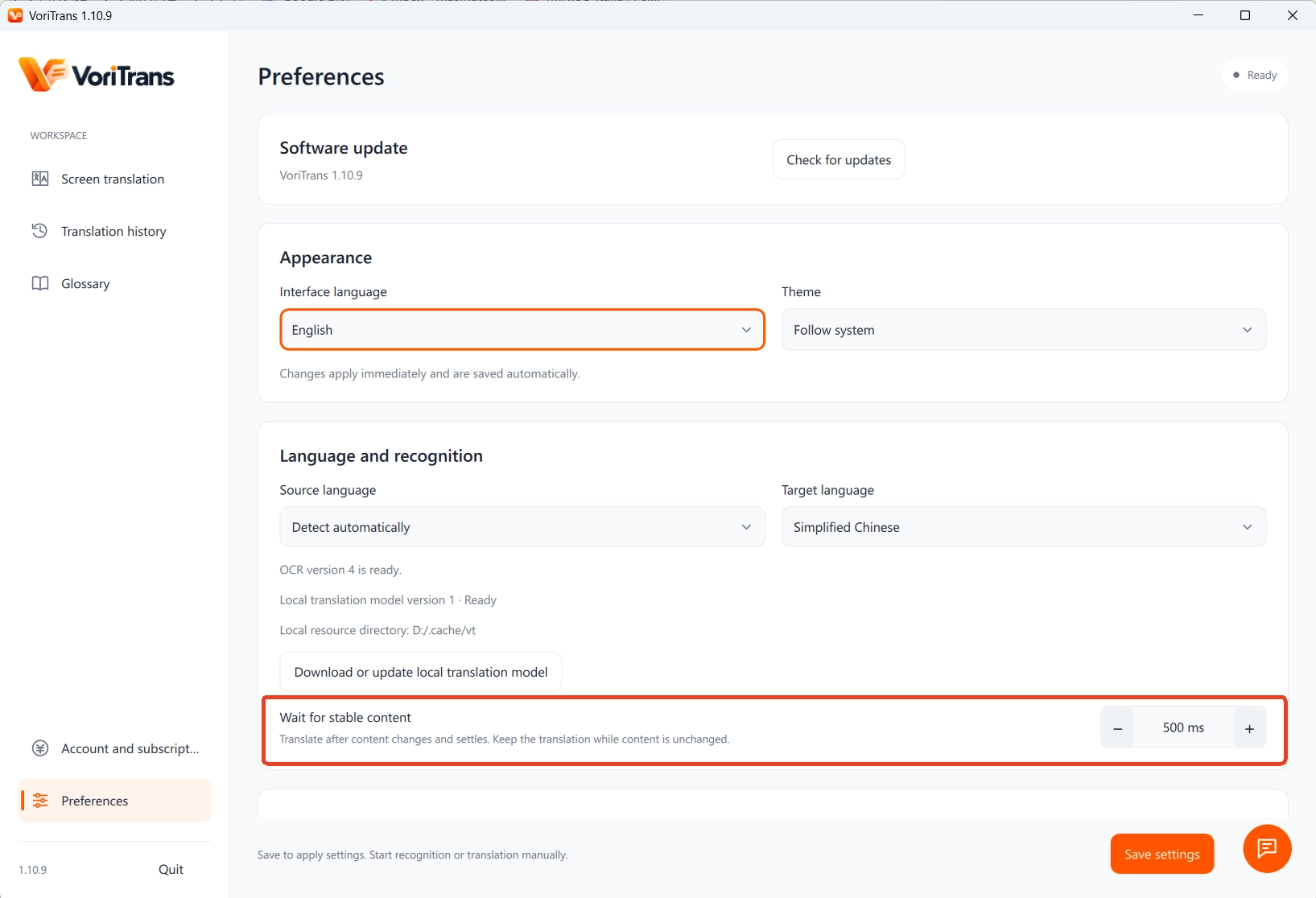
Po pierwsze, narzędzie czyta tylko tekst: podczas połączeń głosowych i w wiadomościach głosowych na ekranie nie ma tekstu, więc nie da się ich przetłumaczyć — to zupełnie inna kategoria potrzeb. Gdy historia czatu przewija się zbyt szybko, odświeżanie tłumaczeń trzyma się rytmu „czekania na stabilny obraz”, a w ustawieniach możesz dostrajać go co do milisekundy.
Po drugie, prywatność: jeśli treść rozmów jest wrażliwa, najpierw sięgnij po lokalny model tłumaczeniowy — rozpoznawanie i tłumaczenie odbywają się w całości na Twoim komputerze. O tym, dokąd trafiają dane, rozstrzyga oficjalna dokumentacja; model chmurowy zużywa punkty proporcjonalnie do użycia, a zasady cenowe określa oficjalna strona cennika. Instalator pobierzesz z oficjalnej strony pobierania, a gość bez logowania dostaje 1,000 punktów do wykorzystania w bieżącym miesiącu.
Poświęć pięć minut na okno czatu w obcym języku, w którym najczęściej siedzisz: nowe wiadomości tłumaczą się od razu, tłumaczenie wyświetla się w miejscu i niczego nie zasłania, a żargon ma spójne tłumaczenie — rytm rozmowy niemal nie różni się od czatu w języku ojczystym.
Najczęstsze pytania
Czy da się tak tłumaczyć także WeChat czy Discord?
Wystarczy, że obcy tekst jest wyświetlany na ekranie — tłumacz ekranowy go rozpozna. Nie wymaga funkcji tłumaczenia od samej aplikacji i jej nie modyfikuje. Jakość rozpoznawania konkretnego okna zależy od czcionki, jej wielkości i stylu interfejsu; najlepiej sprawdzić na własnym oknie — jedno zaznaczenie mówi więcej niż opis.
Czy narzędzie widzi treść moich rozmów?
Narzędzie rozpoznaje tekst aktualnie wyświetlany na ekranie. Jeśli martwisz się o prywatność, wybierz lokalny model tłumaczeniowy — rozpoznawanie i tłumaczenie odbywają się w całości na Twoim komputerze. Sposób przetwarzania danych przez poszczególne modele opisuje dokumentacja oficjalna; przy wrażliwych rozmowach odradzamy model chmurowy.
Czy przetłumaczy wiadomości głosowe i rozmowy głosowe?
Nie. Tłumacz ekranowy czyta tekst widoczny na ekranie; głos nie ma odpowiadającego mu obrazu tekstu, więc nie ma czego rozpoznawać. Gdy ktoś wyśle wiadomość głosową, sprawdź, czy nie ma dołączonej transkrypcji tekstowej, albo poproś nadawcę o wersję pisemną.