Paano maintindihan ang mga foreign message sa chat window? Translation kahit walang API
Ang teammate mo ay sumisigaw ng tactics sa ibang wika, ang mga international na kapwa-empleyado ay nagpapadala ng schedules sa foreign na software, at sa live stream ay puno ng cryptic comments ang chat — lahat ng text na ito ay nakakulong sa mga chat window nila. Karamihan sa mga chat app ay closed client: walang translation plugin na puwedeng i-install, walang API na puwedeng i-connect, at hindi ito maaabot ng full-page browser translation. Ituturo rito ang paraan nang hindi nagbabago ng kahit anong app: basahin lang ng translator ang mismong screen, mag-chat ka lang gaya ng dati, at dumarating ang translation kasabay ng bawat message.
Chat translation — bakit mas mahirap kaysa sa web page?
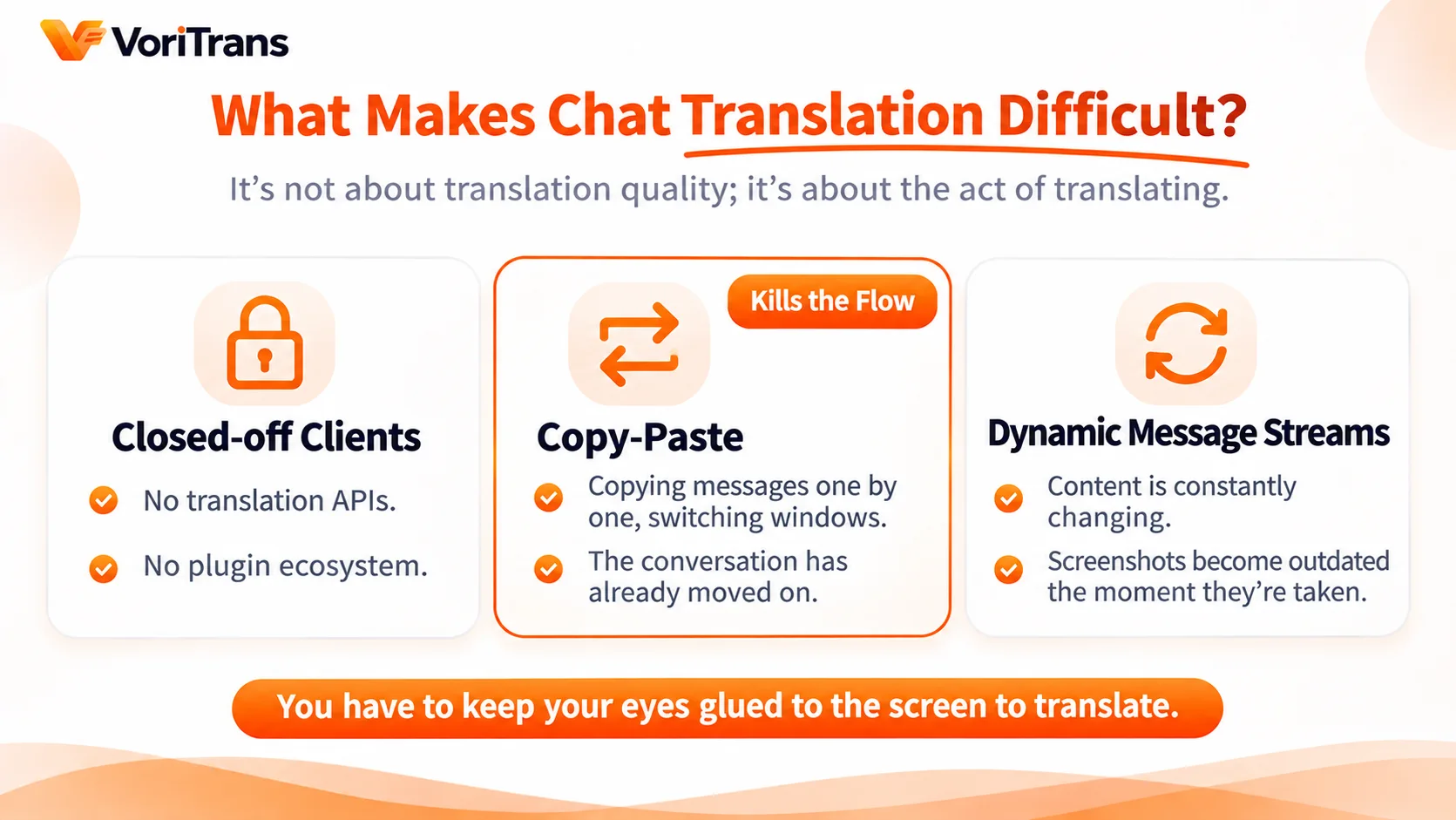
Ang foreign text sa web page, kayang-kaya ng built-in na browser translation; ang problema sa chat window, wala ito sa browser. Tatlong hadlang na naka-stack:
- Saradong client, walang butas: ang text bar ng desktop chat apps, in-game chat, at voice apps ay sarili nilang UI — walang translation API, walang plugin system;
- Kopya-paste, sira ang chat rhythm: dumaan nang dumaan ang mga message; kopyahin, mag-switch ng window, i-paste, hintayin ang resulta, bumalik — pagbalik mo, malayo na ang topic;
- Dynamic ang message stream: laging nagbabago ang laman ng chat window; hindi kayang habulin ng static screenshot translation — bawat screenshot, luma na agad.
Ang stuck point ay hindi sa translation quality kundi sa «translation action» na hindi pumapasok sa chat action. Para makasabay sa ritmo, kailangang sariling bantay ng translation sa screen.
Ang ideya: huwag ikabit ang translation sa app — pabasahin ang translation ng screen
Gumagana ang screen translator sa pamamagitan ng paglapit sa API issue: hindi nito tinatanong kung may API ang app, direktang kinikilala ang text na nakadisplay sa screen, inilalagay ang translation sa orihinal na posisyon, at awtomatikong nag-a-update kapag nagbago ang text. Ganoon pa rin ang app, walang binagong linya ng code — ito ang ibig sabihin ng «walang API»: nasa screen ang translation entry point, hindi sa loob ng app.
Para sa chat window, ibig sabihin: kapag lumabas ang bagong message, nakatutok na agad ang translation sa posisyon; i-scroll pataas ang history at sumusunod ang recognition kung saan ka mag-slide — hindi kailangang ulitin ang screenshot ng mga lumang message.
Apat na hakbang at pwede na mag-chat
Gamit ang VoriTrans bilang halimbawa, pagkatapos i-install ang client, apat na hakbang lang para kunin ang chat window:
Hakbang 1: Piliin ang content type. Palaging nagbabago ang text sa chat window at interface text ito — pinakaangkop na piliin ang «Game Mode» sa content type.
Hakbang 2: I-frame ang chat window. Gamitin ang «Select Window» para direktang piliin ang chat window (automatic tracking ng window position), o gamitin ang «Select Region» para i-frame ang chat bar — sa mabilis na group chat, i-frame lang ang message area para mas focused ang recognition.
Hakbang 3: Piliin ang model at target language. Sa translation model, simulan sa «Local Model», walang points na ginagastos; awtomatikong na-detect ang source language, at piliin sa 105 languages ang madalas mong gamitin bilang target.
Hakbang 4: I-on ang automatic translation. I-on ang «Auto Translate» switch sa kaliwang baba, at piliin ang «In-Place Overlay» sa «Translation Mode» saibaba — isasalin agad ang bagong message kapag lumabas; puwede ring mag-switch sa «Subtitle Bar», nakatipon sa isang linya ng subtitle ang mga translation, walang kahit isang bahagi ng chat history na naka-block.

Apat na madalas na sitwasyon, iba't ibang paraan ng pag-frame
Iisang proseso, pero iba ang trade-off sa pag-frame depende sa chat scenario:
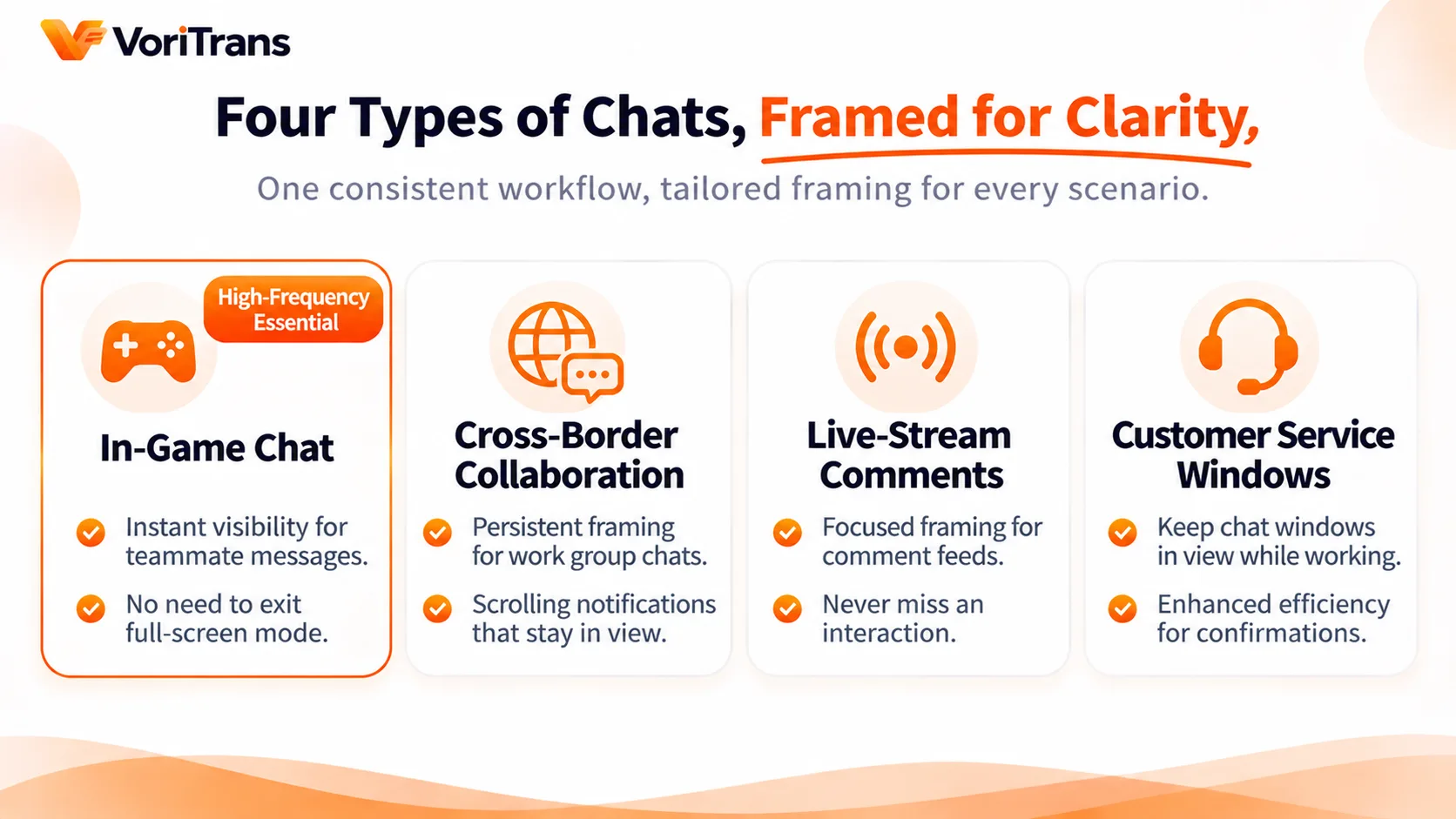
- In-game chat: sandali lang ang tawag ng mga teammate; i-frame ang chat bar at i-on ang auto translation, naintindihan agad ang tawag kapag lumabas, hindi kailangang lumabas ng fullscreen para maghanap ng salita;
- International collab: work group sa foreign software; i-frame nang permanent ang message area, rolling ang updates sa notifications at schedules, sumusunod sa scroll ang translation;
- Live stream comments at viewer chat: nanonood ang streamer ng interaction ng foreign viewers; i-frame at panatilihing naka-on ang comment area, walang minaliit na beat ng interaction;
- Pansamantalang customer support window: text window ng foreign na support agent; i-frame ang conversation area at sabay na mag-translate habang nag-chat, iba ang bilis ng back-and-forth na confirmation.
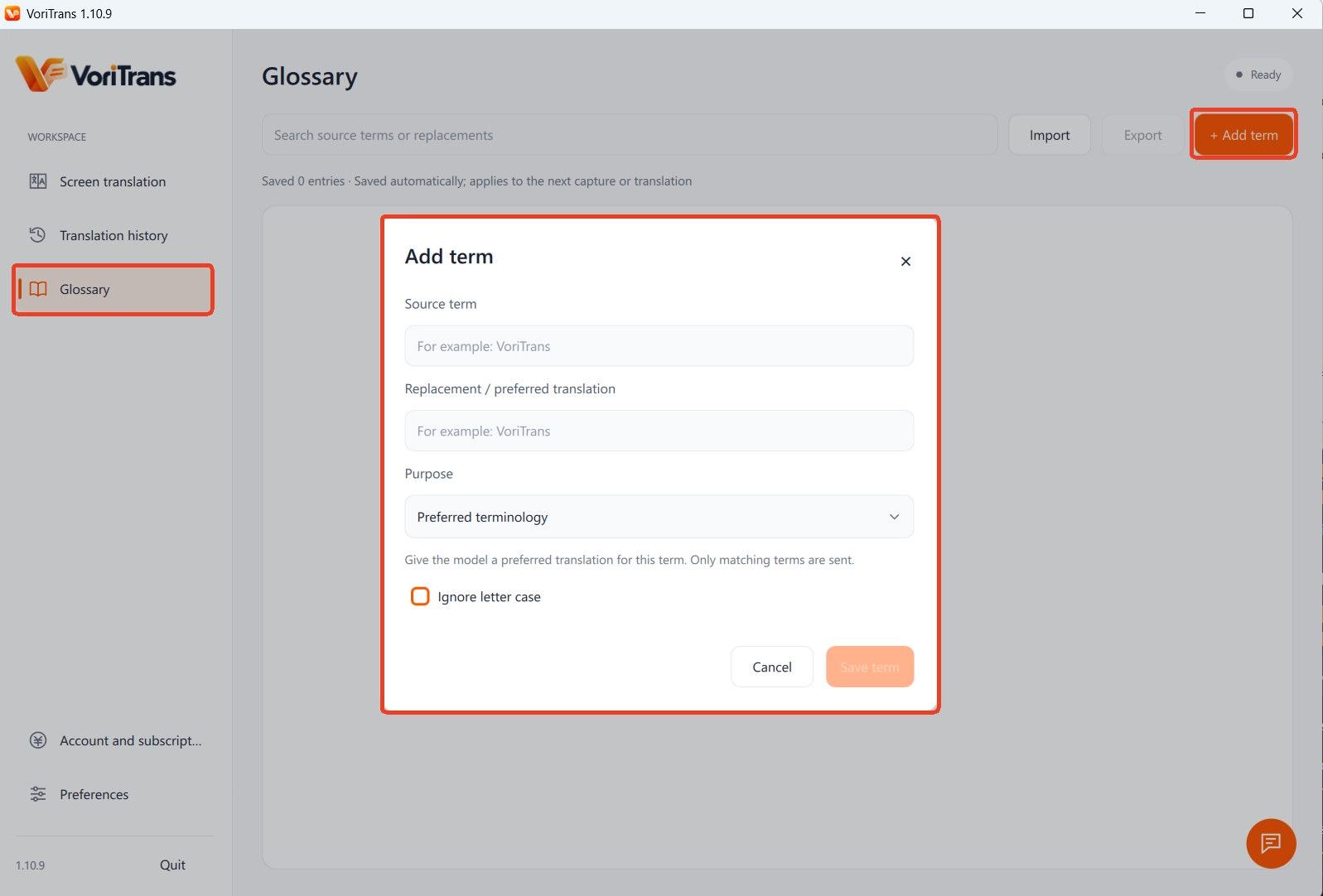
Sa mahahabang usapan, paulit-ulit na lumalabas ang jargon abbreviations, IDs, at channel names — magdagdag ng original term at inaasahang translation sa «Term Library», naka-save agad ang pagbabago at effective sa susunod na recognition o translation; ang username na palang napagkakamalan, gamitin ang «OCR Correction» para i-fix sa tamang spelling, tapos na ang parehong mali sa bawat message. I-click ang «Toolbar Mode» sa kanang itaas para gawing maliit na floating strip ang main UI, kontrolado habang nag-chat, walang istorbo.
Mga limitasyon at privacy, linawin muna
Dalawang bagay na dapat iklarawan nang maaga.
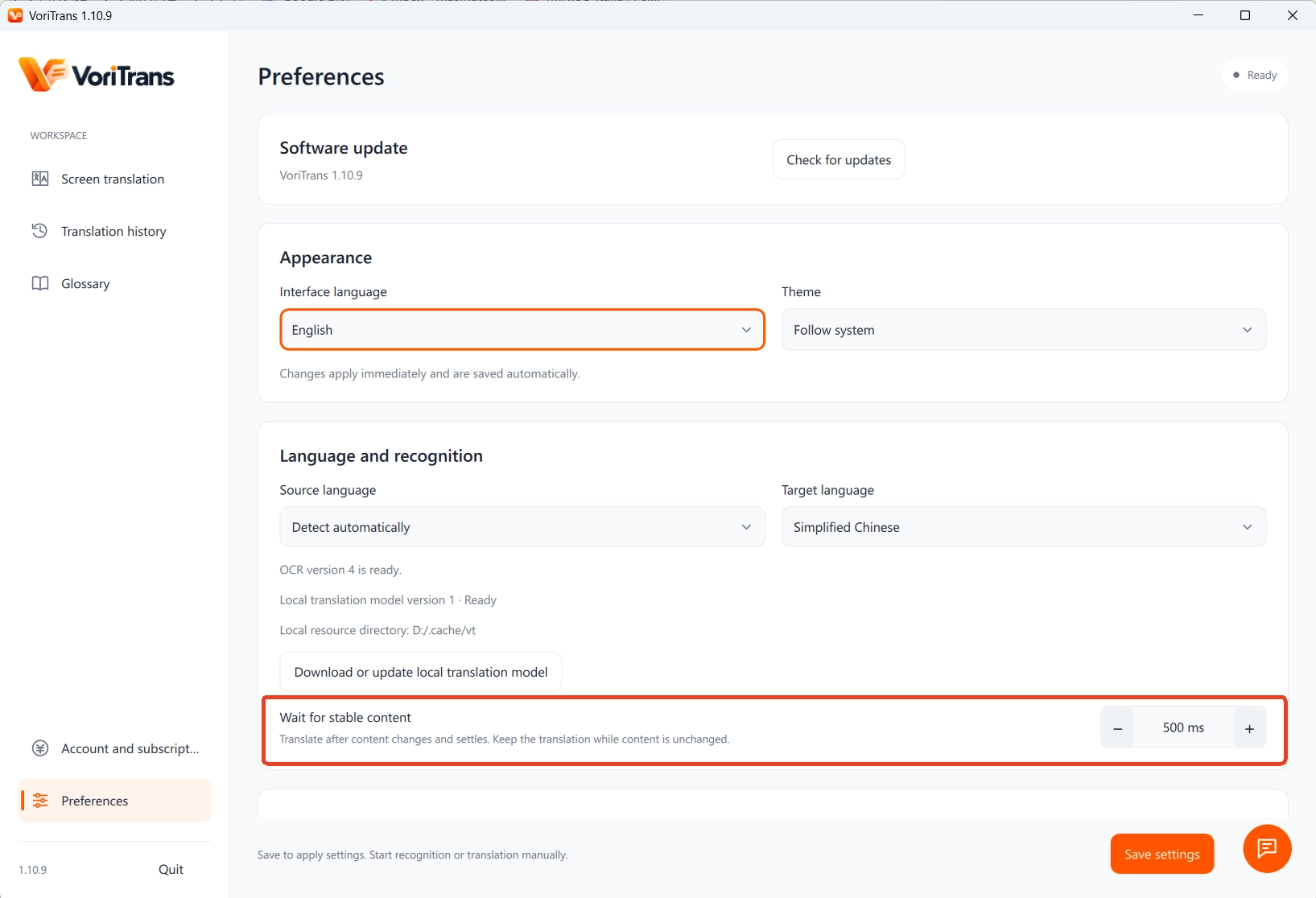
Una, text lang ang binabasa nito: sa voice calls at voice messages, walang text na nakadisplay sa screen, kaya hindi masasalin — ibang kategorya ng pangangailangan iyon; kapag masyadong mabilis ang scroll pataas ng chat history, sumusunod ang refresh ng translation sa ritmo ng «Picture Stable Wait», pwedeng i-adjust per millisecond sa preference settings.
Pangalawa, privacy: kung sensitibo ang laman ng chat, unahin ang local translation model — recognition at translation ay parehong tapos sa mismong machine; kung saan napupunta ang data, sundin ang official na paliwanag, gumagastos ng points ang cloud model depende sa usage, at ang rules, sundan ang official pricing page. Kunin ang installer sa official download page, at ang guest nang walang login ay may 1,000 points para sa kasalukuyang buwan.
Subukan nang limang minuto ang chat window sa foreign language na pinakamadalas mong pinagkakaabalahan: isasalin agad ang bagong message, ipapakita sa posisyon na hindi naka-block ang history, consistent ang jargon translation — ang chat rhythm ay parang native-language group na.
Mga madalas itanong
Puwede rin bang ganyang isalin ang WeChat at Discord?
Basta nakadisplay sa screen ang foreign text, makikilala ito ng screen translation — hindi umaasa na ang app mismo ay may translation feature, at hindi rin nire-rewrite ang app. Ang recognition result ng specific na window ay naka-depende sa font, font size, at UI style — pinakadirektang maipapakita kung susubukan mo mismo ang sarili mong window.
Makikita ba ng ganitong translation ang laman ng chat ko?
Kinikilala ng tool ang text ng picture na kasalukuyang nakadisplay sa screen. Kung nag-aalala sa privacy, puwedeng pumili ng local translation model — buo sa sariling machine ang recognition at translation; para sa data processing ng mga model, ang official na paliwanag ang masusunod, at inirerekomenda na iwasan ang cloud model sa mga sensitibong usapan.
Puwede bang isalin ang voice messages at voice calls?
Hindi. Ang screen translation ay nagbabasa lang ng text na nakadisplay sa screen; walang katumbas na text picture ang voice kaya walang makikilala. Kapag nagpadala ang ibang tao ng voice message, tingnan muna kung may text transcription na nakakabit, o hingin sa kanya ang text version.